Hizmet İş Emirleri Yönetimi
Hizmet İş Emri Yönetimi ekranı, satış sonrası hizmet süreçlerine ait iş emirlerinin listelenmesi, görüntülenmesi ve operasyonel olarak yönetilmesi amacıyla kullanılır. Bu ekran üzerinden belirlenen tarih aralığındaki hizmet iş emirleri sorgulanabilir; iş emrine ait plan, talep, cari, cihaz, teslimat tarihi ve sorumlu bilgileri görüntülenebilir.
Ekran üzerinden iş emirleri aktif duruma alınabilir, iptal edilebilir veya operasyon süreçleri tamamlanabilir. Ayrıca iş emrine bağlı detay kayıtlarına erişim sağlanabilir, kullanıcı bilgilendirme işlemleri gerçekleştirilebilir ve ilgili operasyon süreçleri takip edilebilir. Sistem, iş emri statülerine bağlı olarak gerekli kontrol ve doğrulamaları otomatik olarak gerçekleştirir.
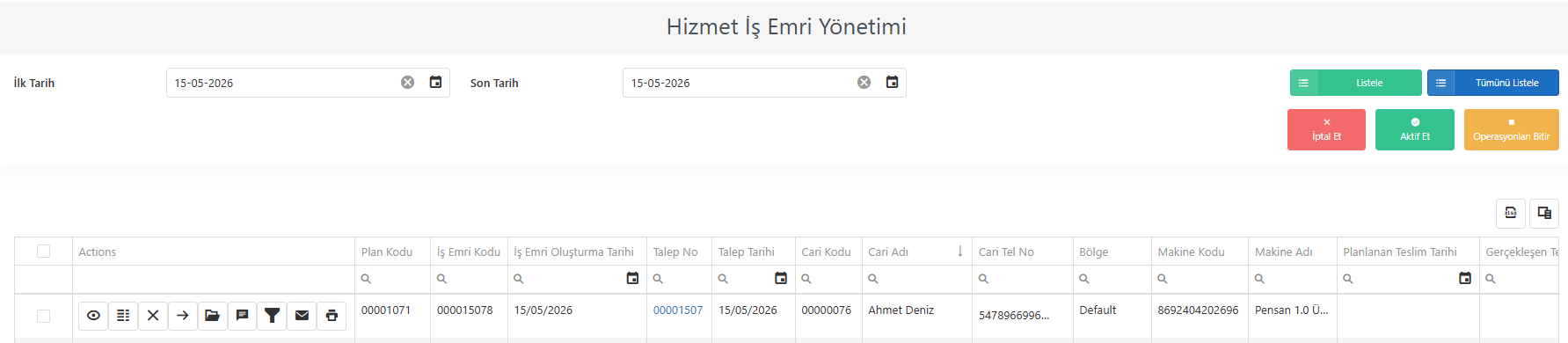
Genel Alan
'İlk Tarih' ve 'Son Tarih' alanlarında iş emri kayıtlarının başlangıç ve bitiş tarihleri seçilir. Seçilen tarih aralığına göre filtreleme yapılır.
Listele butonu ile 'İlk Tarih' ve 'Son Tarih aralığına göre yalnızca statüsü oluşturuldu ve aktif olan hizmet iş emirlerini listeler.
Tümünü Listele butonu ile seçilen tarih aralığındaki hizmet iş emirlerini statü filtresi uygulamadan listeler. Bu işlem ile Oluşturuldu, Aktif, Tamamlandı ve İptal Edildi durumundaki tüm iş emirleri görüntülenebilir.
Hizmet Planını Görüntüleme
İlgili hizmet iş emri satırında bulunan Hizmet Planını Görüntüle butonu ile seçili hizmet iş emrine bağlı hizmet planının detay bilgileri görüntülenebilir. Hizmet planı pop-up penceresinde bulunan İş Emri butonu ile hizmet planına bağlı iş emirleri görüntülenebilir ve yeni iş emri oluşturulabilir.
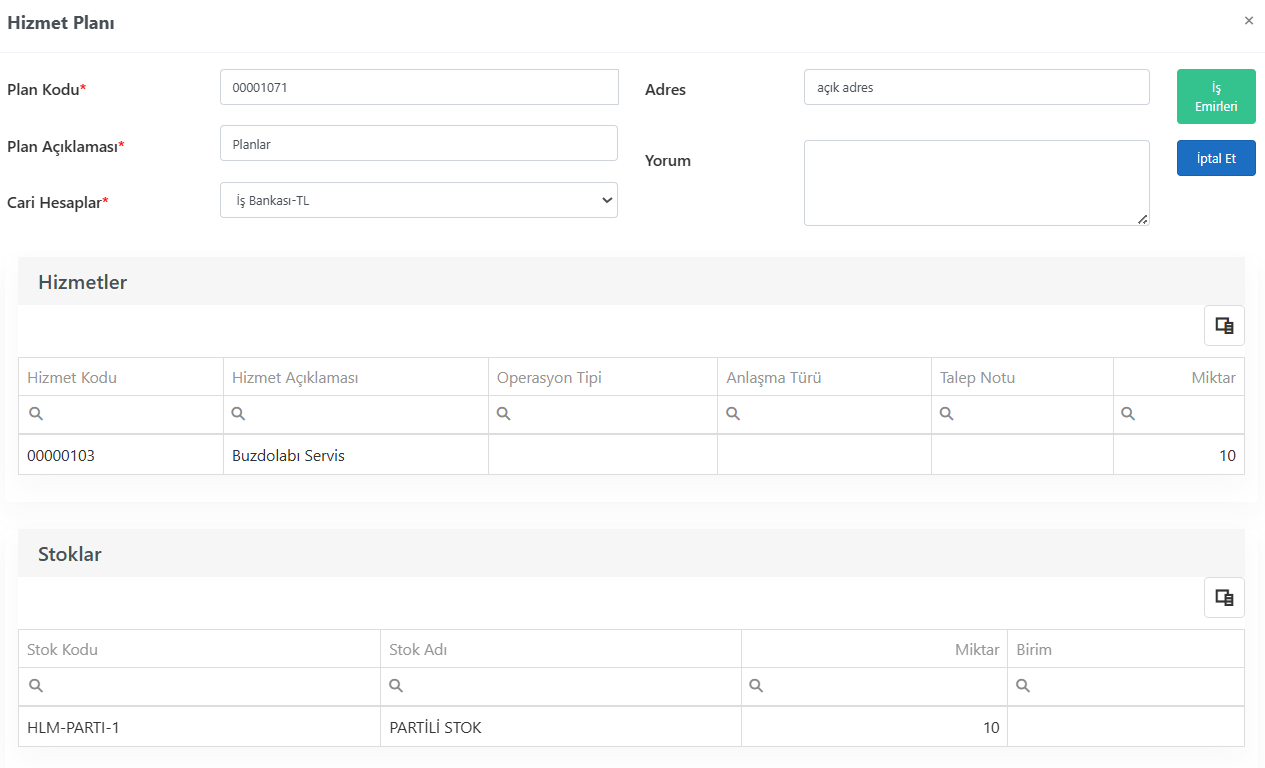
Açılan pop-up penceresinde plan kodu, plan açıklaması, cari hesap, adres ve yorum bilgileri salt okunur olarak görüntülenir.
Hizmet Planını İptal Etme
Hizmet planı penceresinde bulunan İptal Et butonu, ilgili hizmet planının ve plana bağlı uygun durumdaki iş emirlerinin iptal edilmesi amacıyla kullanılır. Buton yalnızca hizmet planının statüsü Beklemede veya Planlandı durumunda ise görüntülenir. Plan statüsü İptal Edildi veya Tamamlandı olduğunda buton görüntülenmez.
Butona basıldığında iptal işlemi için bir onay penceresi açılır.
'Sebebi' alanında Reasons* ekranında tanımlanan ve hizmet iş emri iptal tipi için kullanılabilen nedenler listelenir. Kullanıcı plan iptal sebebini seçmelidir.
'Açıklama' alanına plan iptaline ilişkin açıklama girilebilir. Bu alan opsiyoneldir.
Hizmet planına bağlı aktif veya oluşturulmuş durumdaki iş emirleri bulunuyorsa, plan iptal edildiğinde bu iş emirleri de aynı iptal sebebi ve açıklama bilgisi ile otomatik olarak iptal edilir.
Sistem, plan iptal işlemi öncesinde gerekli kontrolleri gerçekleştirir. Hizmet planına bağlı tamamlanmış durumda bir iş emri bulunuyorsa planın iptal edilmesine izin verilmez.
Kullanıcı Onayla butonuna bastığında sistem ek olarak “Emin misiniz?” sorusunu gösterir. İşlem onaylandığında hizmet planı iptal edilir ve bağlı iş emirlerinin statüleri güncellenir.
İş Emri Görüntüleme ve Oluşturma
Hizmet planı üzerinden İş Emirleri butonu ile iş emirlerini görüntüleme, düzenleme, aktif etme, bitirme, iptal etme ve personel işlemleri gerçekleştirilebilir. Yeni iş emri oluşturulabilir. Hizmet Plan statüsü beklemede veya planlandı durumunda ise plan iptal işlemi yapılabilir. Plan iptal edildiğinde, plana bağlı oluşturuldu veya aktif durumundaki iş emirleri de aynı iptal sebebi ile iptal edilir.
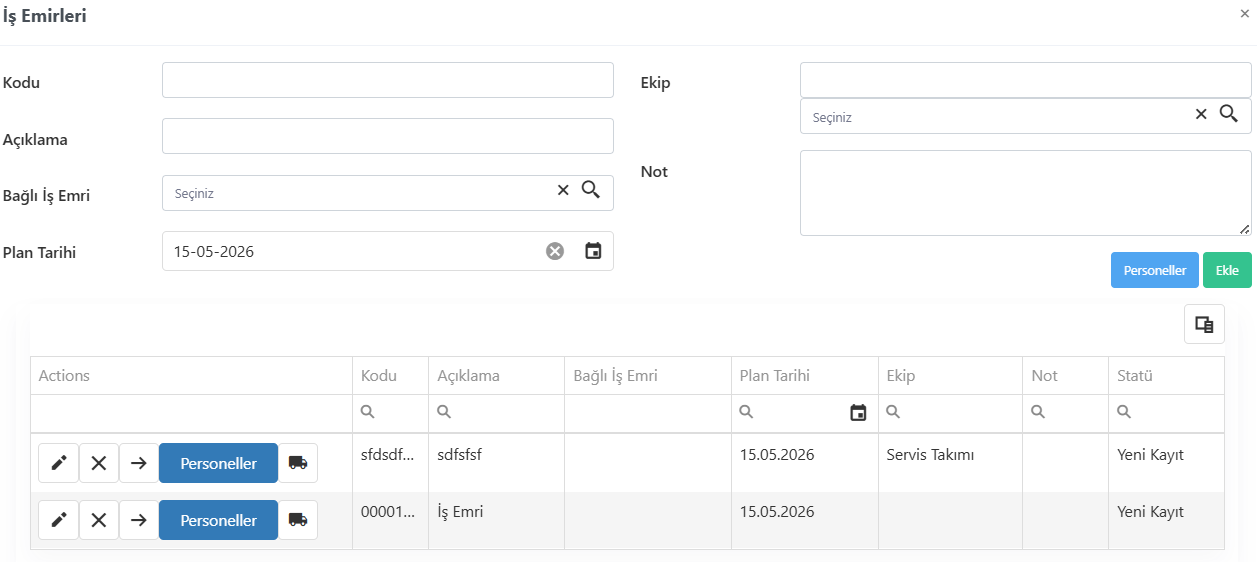
'Kodu' alanına oluşturulacak iş emrinin kodu girilir.
'Açıklaması' alanına iş emrine ait açıklama girilir.
'Bağlı İş Emri' alanı, oluşturulan iş emrinin başka bir iş emrine bağlanmasını sağlar. Bu alanda, aynı hizmet planına bağlı mevcut iş emirleri listelenir ve kullanıcı bu iş emirlerinden birini seçebilir.
'Plan Tarihi' alanına, iş emrinin planlanan tarihi girilir. Otomatik olarak günün tarihi girilir. Kullanıcı isterse değiştirebilir.
'Ekip' alanında Team ekranında tanımlanan ekipler listelenir. iş emrinin atanacağı ekip seçilir.
'Not' alanına iş emrine ait açıklama girilebilir.
İş emrine personel ataması yapılırken ekip ve personel bilgileri aynı anda kullanılamaz. Eğer iş emrinde ekip bilgisi girilmişse personel tanımı yapılamaz.
Personel Ekleme
Personeller butonu ile iş emrine ait sorumlu personeller tanımlanabilir.
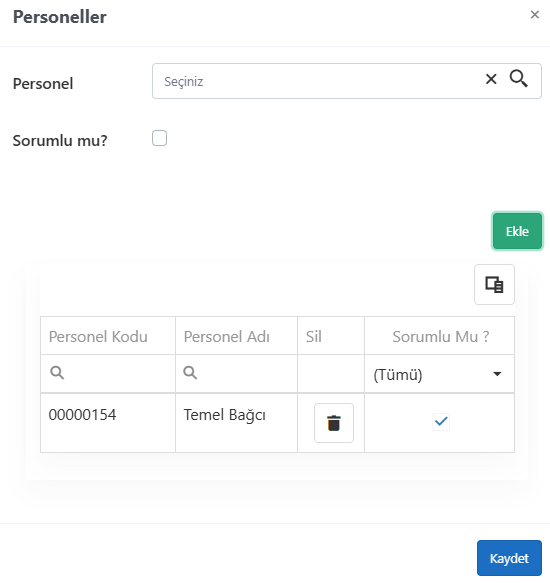
'Personel' alanında Employee ekranında tanımlanan personeller listelenir. İş emrine ait personel seçilir.
'Sorumlu mu?' kutucuğu işaretlendiğinde seçilen personel sorumlu olarak atanabilir.
Bir iş emrinde birden fazla personel tanımlanabilir. Ancak personel tanımı yapılıyorsa yalnızca bir personel sorumlu kişi olarak işaretlenmelidir. Sistemde birden fazla sorumlu personel tanımlanmasına izin verilmez.
Depolar Arası Sevk Talebi oluşturma
Ekle butonuna basılarak iş emri oluşturulduğunda sistem kullanıcıya “Depolar arası sevk talebi oluşturmak ister misiniz?” sorusunu içeren bir onay penceresi gösterir. Kullanıcının Evet seçeneğini tercih etmesi durumunda depolar arası sevk talebi oluşturma modalı açılır. Hayır seçildiğinde herhangi bir işlem yapılmadan modal kapanır.
Eğer iş emrinde sorumlu personel tanımlı değilse veya sorumlu personelin bağlı olduğu depo sistemde bulunmuyorsa sistem sevk talebi oluşturulmasına izin vermez.
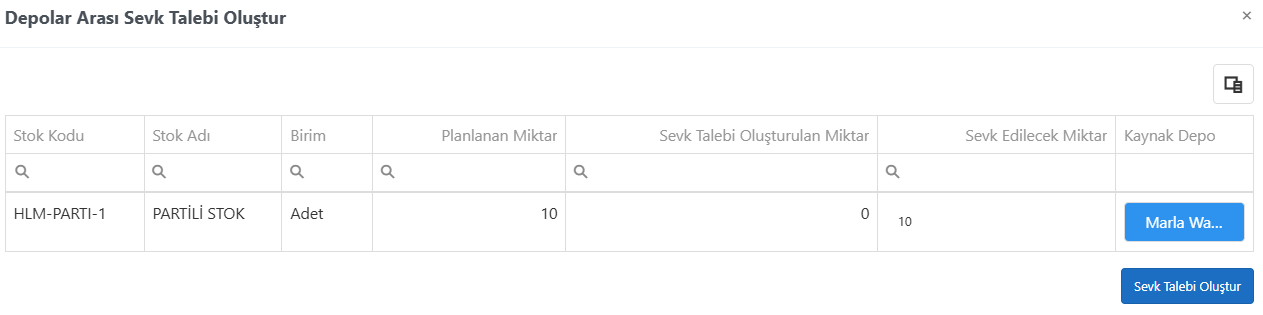
Sevk talebi oluşturma sürecinde sistem, iş emrine bağlı hizmet planı üzerindeki stok satırlarını otomatik olarak getirir. Yalnızca stok tipindeki kalemler listelenir; hizmet satırları bu ekranda gösterilmez. Her satır için sistem planlanan miktarı ve daha önce oluşturulmuş sevk taleplerini dikkate alarak sevk edilecek varsayılan miktarı hesaplar. Kullanıcı bu miktarı isterse değiştirebilir.
Depolar arası sevk talebi oluşturmak için hizmet planında stok tipinde satır bulunmalıdır.
MenuParameters ekranında , Genel Parametreler altında yer alan 'Depolar arası sevk talebi oluşturulurken kullanılacak çıkış deposu' parametresi, hizmet iş emirlerine bağlı olarak oluşturulan depolar arası sevk taleplerinde kullanılacak varsayılan 'kaynak depo' bilgisini belirlemek için kullanılır.
-
Bu parametre tanımlandığında, depolar arası sevk talebi oluşturma ekranı açıldığında stok satırlarında yer alan 'Kaynak Depo' alanı otomatik olarak bu parametrede seçili olan depo ile doldurulur.
-
Sevk talebi oluşturulurken 'hedef depo' bilgisi manuel girilmez. Sistem bu bilgiyi, ilgili iş emrinde sorumlu kişi olarak tanımlanan personelin bağlı olduğu depo üzerinden otomatik olarak belirlenir.
Kaydetme işlemi sonrasında sistem ilgili satırlar için depolar arası sevk talebi kayıtlarını oluşturur. Aynı stok satırı için birden fazla sevk talebi oluşturulabilir ve toplam sevk miktarının planlanan miktarı aşmasına sistem tarafından izin verilir.
İş Emrini Düzenleme
İş emirleri tablosunda bulunan Düzenle butonu ile ilgili iş emrine ait bilgiler güncellenebilir. Butona tıklandığında iş emrine ait bilgiler üst tarafta yer alan form alanlarına taşınır ve kullanıcı bu alanlar üzerinde değişiklik yapabilir. Düzenleme işlemi sonrasında yapılan değişiklikler kaydedildiğinde ilgili iş emri satırı güncellenir.
İş Emrini İptal Etme
İlgili iş emri satırında bulunan İptal Et butonu ile iş emri iptal edilebilir.
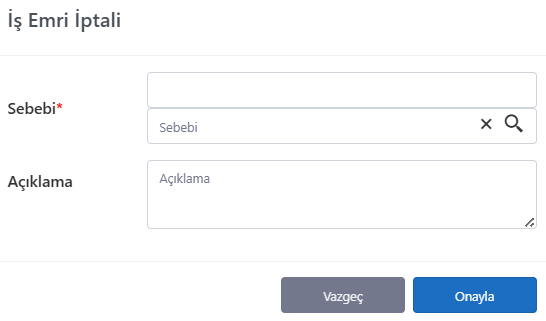
'Sebebi' alanında Reasons ekranında tanımlanan nedenler listelenir. İş emrinin iptal nedeni seçilir.
'Açıklama' alanına iş emrinin iptali için açıklama girilebilir.
Gerekli bilgiler girildikten sonra Onayla butonuna bastığında, iş emri girilen sebep ve açıklama bilgileri ile birlikte iptal edilir ve iş emrinin statüsü iptal edildi olarak güncellenir.
İş Emrini Aktif Etme
İlgili iş emri satırında bulunan Aktif Et butonu iş emrini operasyonel olarak aktif hale getirmek için kullanılır. Butona basıldığında iş emri aktif duruma geçirilir ve süreç içerisinde işlem yapılabilir hale gelir. Bu işlem sonrasında ilgili satırdaki aksiyon butonları güncellenir ve Aktif Et butonu gösterilmez yerine Bitir butonu gösterilir.
Bir iş emri başka bir iş emrine bağlı olarak oluşturulmuşsa, bağlı olduğu iş emri tamamlanmadan aktif hale getirilemez.
İş Emrini Bitirme
İş emrini bitirme işlemi, aktif olarak yürütülen bir iş emrinin tamamlanarak kapatılmasını sağlar. Bu işlem, iş emri üzerindeki tüm operasyonların tamamlandığını ifade eder.
İş emri aktif duruma getirildikten sonra, ilgili satırda Bitir butonu görüntülenir. Kullanıcı bu butona basarak iş emrini tamamlayabilir.
Ancak sistem, iş emrinin bitirilmesi öncesinde bazı kontroller gerçekleştirir. Bu kontrollerden biri, iş emrine bağlı bir hizmet formunun bulunup bulunmadığıdır. Eğer iş emrine bağlı herhangi bir hizmet formu oluşturulmamışsa, sistem hata verir. kullanıcı, öncelikle ilgili iş emri için hizmet formu oluşturmalı, ardından bitirme işlemini tekrar denemelidir.
Bitirme işlemi gerçekleştirildiğinde, iş emrinin statüsü Tamamlandı olarak güncellenir. Bu aşamadan sonra iş emri üzerinde düzenleme, iptal etme veya yeniden işlem başlatma gibi aksiyonlar yapılamaz.
Hizmet Formları
Hizmet Formları butonu, seçilen iş emrine bağlı olarak oluşturulmuş tüm hizmet kayıtlarının görüntülenmesini sağlar. İş emirlerine bağlı olarak hizmet formu oluşturmak için MyServiceWorkOrders ekranından Hizmet formu Oluştur butonu ile açılan ServiceForm ekranında oluşturulur.
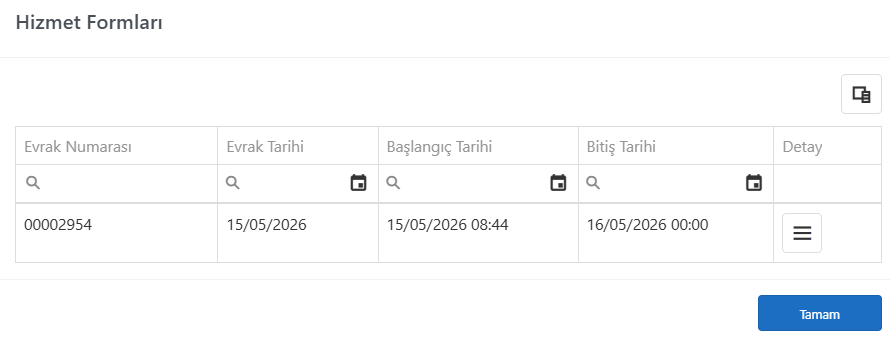
Açılan pop-up penceresinde iş emrine bağlı hizmet formlarına ait temel bilgiler yer alır. Forma satırlarında bulunan Detay butonu ile ServiceForm ekranına gidilir. Form detayları görüntülenebilir.
Hizmet İş Emrini İptal Etme
Hizmet iş emri satırlarında bulunan İptal Et butonu ile seçili iş emri iptal edilebilir.
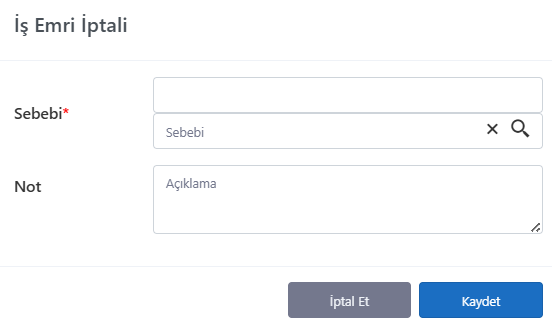
'Sebebi' alanında Reasons ekranında "Servis iş emri iptali" tipinde tanımlanan nedenler listelenir. İlgili neden seçilir.
'Açıklama' alanına iş emrinin iptali için açıklama girilebilir.
Kullanıcı Onayla butonuna bastığında sistem ek olarak “Emin misiniz?” sorusunu gösterir. İşlem onaylandığında hizmet iş emri iptal edilir.
- Hizmet İş Emrini iptal edebilmek için;
- Yalnızca uygun statüdeki iş emirleri iptal edilebilir.
- Tamamlanmış veya kapatılmış iş emirleri iptal edilemez
- İş emrine bağlı aktif hizmet formları varsa, iptal edilemez.
Hizmet İş Emrini Aktif Etme
İlgili hizmet iş emri satırında bulunan Aktif Et butonu, hizmet iş emrini operasyonel olarak aktif hale getirmek için kullanılır. Butona basıldığında iş emri aktif duruma geçirilir ve süreç kapsamında işlem yapılabilir hale gelir. Bu işlem sonrasında ilgili satırdaki aksiyon butonları güncellenir; Aktif Et butonu kaldırılarak yerine Bitir butonu gösterilir. Böylece iş emri, tamamlanma aşamasına kadar aktif süreç üzerinden yönetilmeye devam eder.
Hizmet İş Emrini Bitirme
İlgili hizmet iş emri satırında bulunan Bitir butonu, aktif durumda bulunan hizmet iş emrinin tamamlanarak kapatılması için kullanılır. Butona basıldığında iş emri tamamlandı durumuna geçirilir ve iş emrine ait süreç sonlandırılır. Bu işlem sonrasında iş emri üzerinde yeni işlem yapılamaz ve ilgili satırdaki aksiyon butonları güncellenerek süreç tamamlanmış olarak gösterilir.
İş emri yalnızca aktif durumdayken bitirilebilir. İş emrine bağlı bir hizmet formunun bulunup bulunmadığıdır. Eğer iş emrine bağlı herhangi bir hizmet formu oluşturulmamışsa, sistem hata verir. İş emrine bağlı açık hizmet formları veya tamamlanmamış işlemler bulunuyorsa sistem tarafından bitirme işlemi engellenebilir. Bitirme işlemi tamamlandıktan sonra iş emri tekrar aktif duruma alınamaz ve süreç kapatılmış kabul edilir.
Dosya Ekleme
İlgili hizmet iş emri satırında bulunan Dosya Ekle butonu, iş emrine ait dosya ve dokümanların sisteme yüklenmesi ve görüntülenmesi amacıyla kullanılır. Butona basıldığında dosya ekleme ve listeleme pup-up penceresi açılır. Bu ekran üzerinden iş emrine ait evrak, görsel, teknik belge veya diğer dosyalar eklenebilir ve mevcut dosyalar görüntülenebilir. Dosya Ekle butonu tüm iş emri statülerinde görüntülenir ve kullanılabilir.
Not Ekleme
İlgili hizmet iş emri satırında bulunan Not Ekle butonu, iş emrine ait açıklama ve kullanıcı notlarının eklenmesi amacıyla kullanılır. Butona basıldığında not ekleme ve listeleme pop-up penceresi açılır.Bu alan üzerinden iş emri sürecine ilişkin operasyon notları, kullanıcı açıklamaları ve bilgilendirme kayıtları oluşturulabilir. Daha önce eklenmiş notlar görüntülenebilir ve yeni not ekleme işlemleri gerçekleştirilebilir. Not Ekle butonu tüm iş emri statülerinde görüntülenir ve kullanılabilir.
Özel Alanlar
İlgili hizmet iş emri satırında bulunan Özel Alanlar butonu, iş emrine ait özel kriter ve ek bilgilerin tanımlanması amacıyla kullanılır. Butona basıldığında özel alanlar penceresi açılır ve hizmet iş emri ile ilişkilendirilmiş kriter alanları görüntülenir.
Kullanıcı bu ekran üzerinden firmaya veya sürece özel tanımlanan alanlara veri girişi yapabilir ve mevcut kayıtları görüntüleyebilir.
İş emri statüsü Tamamlandı veya İptal Edildi durumunda ise özel alanlar butonu yalnızca görüntüleme amaçlı açılır ve değişiklik yapılamaz.
Mail Gönderme
İlgili hizmet iş emri satırında bulunan Mail At butonu, iş emrine ait bilgilerin mail olarak gönderilmesi amacıyla kullanılır. Butona basıldığında mail göndermek için pop-up penceresi açılır. Açılan pencerede alıcı e-posta adresleri girilebilir ve mesaj şablonu seçilebilir. Sistem, tanımlı mesaj şablonlarını kullanarak iş emrine ait bilgileri e-posta içeriğine dönüştürür ve gönderim işlemini gerçekleştirir. Mail At butonu tüm iş emri statülerinde görüntülenir ve kullanılabilir.
Yazdırma İşlemi
İlgili hizmet iş emri satırında bulunan Yazdır butonu, hizmet iş emrine ait bilgilerin çıktı olarak alınması amacıyla kullanılır. Butona basıldığında sistemde tanımlı yazdırma altyapısı çalıştırılır ve kullanıcı tercihine göre çıktı oluşturulur. Yazdır butonu tüm iş emri statülerinde görüntülenir ve kullanılabilir.
Toplu İş Emri İptal Etme
Ekranın sağ üst bölümünde bulunan İptal Et butonu, tablo üzerinden seçilen bir veya birden fazla hizmet iş emrinin toplu olarak iptal edilmesi amacıyla kullanılır. İşlem yapılacak iş emirleri, satırların başında bulunan seçim kutuları kullanılarak belirlenir.
'Sebebi' alanında Reasons ekranında tanımlanan iptal nedenleri listelenir. İşlem yapılabilmesi için iptal sebebi seçilmesi zorunludur.
'Açıklama' alanına iptal işlemine ilişkin açıklama girilebilir. Bu alan opsiyoneldir.
Kullanıcı Onayla butonuna bastığında sistem “Emin misiniz?” sorusunu gösterir. İşlem onaylandığında seçilen iş emirleri için iptal işlemi başlatılır.
- Toplu iptal işlemlerinde her iş emri bağımsız olarak değerlendirilir. Validasyon kontrolünden geçemeyen iş emirleri için hata mesajı gösterilir, uygun olan iş emirlerinin iptal işlemi devam eder.
- İş emrine bağlı sevkiyatı başlamış depolar arası sevk talebi veya hizmet formu bulunuyorsa iş emri iptal edilemez.
Toplu İş Emrini Aktif Etme
Ekranın sağ üst bölümünde bulunan Aktif Et butonu, seçilen hizmet iş emirlerini toplu olarak aktif duruma geçirmek amacıyla kullanılır. İşlem yapılacak kayıtlar tablo üzerinden seçilir.
Butona basıldığında sistem kullanıcıya “Emin misiniz?” sorusunu yöneltir. İşlem onaylandığında uygun durumdaki iş emirleri aktif hale getirilir.
- Yalnızca Oluşturuldu statüsündeki iş emirleri aktif hale getirilebilir.
- Bir iş emri başka bir iş emrine bağlı olarak oluşturulmuşsa, bağlı olduğu iş emri tamamlanmadan aktif hale getirilemez.
- Toplu aktif etme işlemlerinde her iş emri için validasyon kontrolleri ayrı ayrı gerçekleştirilir. Validasyondan geçemeyen kayıtlar için hata mesajı gösterilir, diğer kayıtların işlemleri devam eder.
Toplu Operasyonları Bitirme
Ekranın sağ üst bölümünde bulunan Operasyonları Bitir butonu, aktif durumdaki hizmet iş emirlerinin toplu olarak tamamlanması amacıyla kullanılır. İşlem yapılacak iş emirleri tablo üzerinden seçilir.
Butona basıldığında sistem kullanıcıya “Emin misiniz?” sorusunu yöneltir. İşlem onaylandığında uygun durumdaki iş emirleri tamamlanır ve iş emri statüsü Tamamlandı olarak güncellenir.
- Yalnızca Aktif statüsündeki iş emirleri tamamlanabilir.
- İş emrine bağlı hizmet formu bulunmadan iş emri tamamlanamaz.
- Toplu bitirme işlemlerinde her iş emri bağımsız olarak değerlendirilir.
Talep Görüntüleme
Tablo üzerinde bulunan 'Talep No' kolonu buton şeklinde görüntülenir. Bu buton, ilgili hizmet iş emrinin bağlı olduğu hizmet talebi kaydını görüntülemek amacıyla kullanılır.
Butona basıldığında ilgili ServiceRequests ekranı yeni sekmede açılır ve iş emrinin bağlı olduğu hizmet talebi detayları görüntülenebilir.
İş emrine bağlı hizmet planında bir hizmet talebi kaydı bulunmuyorsa Talep No kolonu boş metin olarak görüntülenir ve buton gösterilmez.
Cari Yetkililerini Görüntüleme
Tablo üzerinde bulunan 'Cari Tel No' kolonunda ki bilgi butonuna (ℹ) basıldığında ilgili cariye ait yetkili kişi bilgileri görüntülenebilir. Butona basıldığında “Cari Yetkilileri” pop-up penceresi açılır ve ilgili cariye ait aktif iletişim kayıtları listelenir.
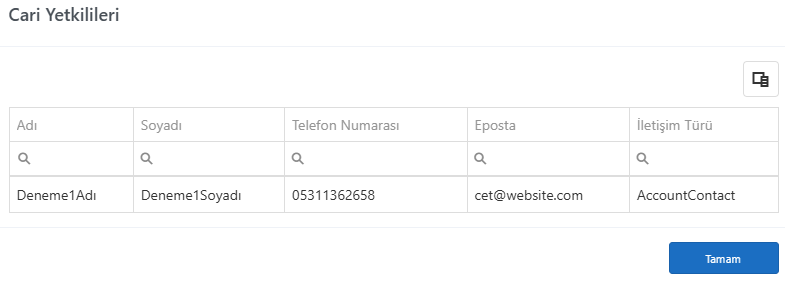
Bu pop-up penceresi yalnızca görüntüleme amaçlıdır. Kullanıcı Tamam butonuna basarak pencereyi kapatabilir.