Yazdırma Tasarımı
Sistem tarafından yazdırılabilecek evraklar için tasarım işlemlerini yapılmasını sağlar.
Designer
Erp içindeki çıktılar için gereken tasarımları report-designer programını veri tabanına erişebilen bir bilgisayara kurulması gerekmektedir. Programı kurduktan V7.ReportDesigner.exe dosyasın çift tıklayarak aşağıdaki ekranı açabilirsiniz. Ekrandaki özellikler şu şekildedir.
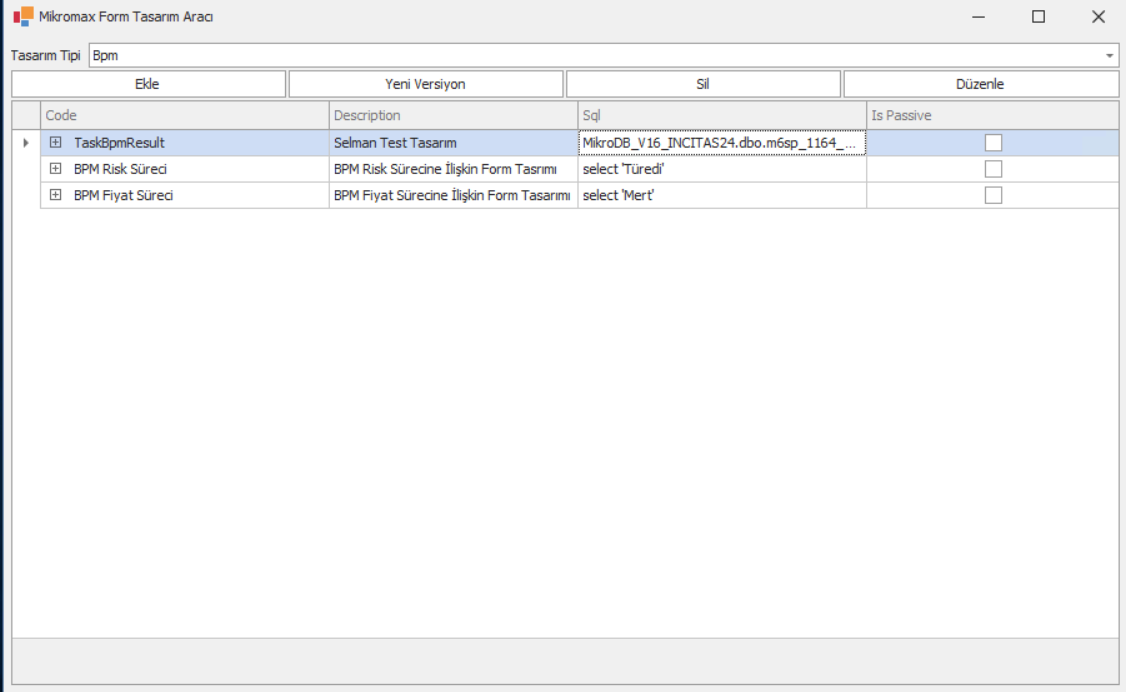
Tasarım Tipi
Tasarım tipi tasarımın hangi veritabanı nesnesiyle ilişkili olduğunu belirler. Bu tipler ERP tarafından belirlenen veritabanı nesneleridir. Hangi veritabanı nesnesiyle ilişkili bir tasarım yapmak istiyorsanız onu seçebilirsiniz. Seçim yapıldıktan sonra daha önceden yapılmış bir tasarım varsa aşağıdaki tabloda yapılmış tasarımlar listelenecektir.
Ekle
Seçilen tipe yeni bir tasarım eklemeyi sağlar. Bir tipe birden fazla tasarım yapılabilir. Eğer bir tipe ilişkin birden fazla tasarım varsa tasarımlar yazdırma ekranında listelenecek ve kullanıcıdan tasarımlardan birini seçmesi istenecektir.
Yeni versiyon
Daha önceden yapılmış bir tasarımın yeni bir versiyonunu oluşturmayı sağlar. Var olan versiyonlar aşağdaki tabloda ➕ tuşuna basında listelecekktir. Tasarım versiyonlarından sadece versiyon numarası en yüksek olan aktiftir. Eğer eski versiyonlardan birini tekrar aktif hale getirmek istenilirse o versiyonu düzenle deyip tekrar kaydetmek gerekmektedir.
Sil
Tasarımın tamamen silmeye yarar. Versiyonları silmek gibi bir özellik yoktur.
Düzenle
Tasarımın seçilen versiyonunu düzenleme işlemini sağlar.
Tasarım Sorgu Ekranı
Ekle ve düzenle butonlarına basınca aşağıdaki tasarım sorgu yönetimi ekranı açılır. Eğer tasarım ekle butonuna basılıyorsa Kod, Açıklama ve SQL Cümlesi alanları dolrudularak oluştur butonuna basıldığında yeni bir tasarım sorgusu oluşturulur. Eğer Düzenle işlemi için bu ekrana girilmişse Açıklama ve SQL Cümlesi alanları düzenlenerek Sogu güncelleme işlemi yapılabilir.
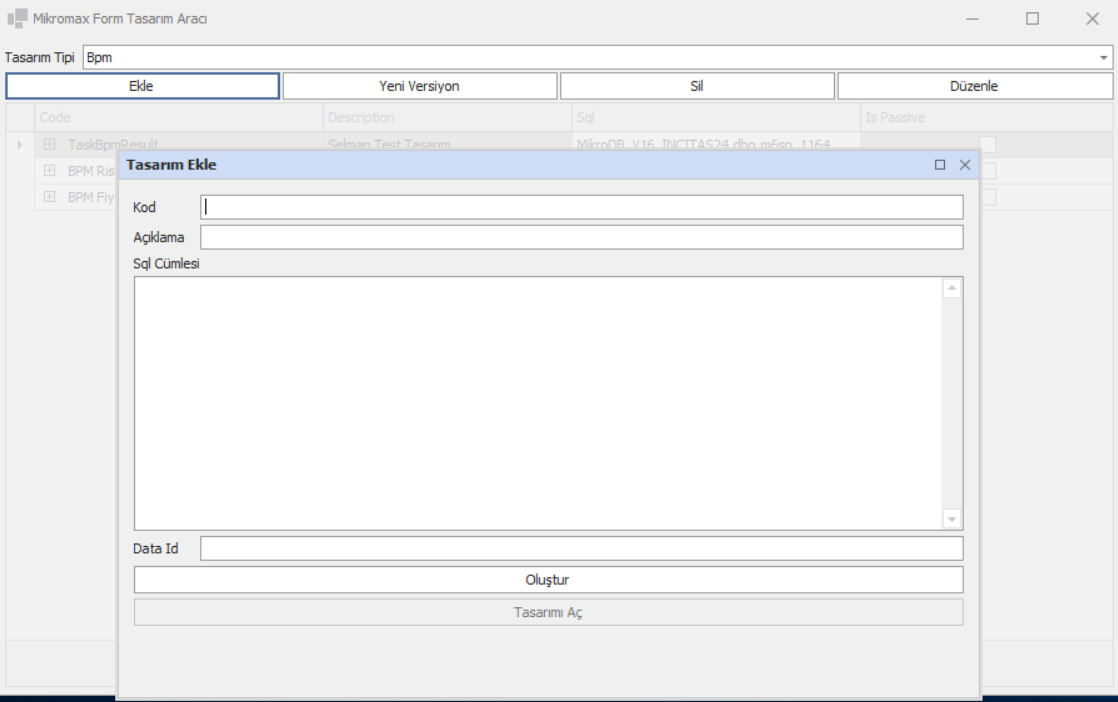
Sorguda parametre olarak herzaman @id şeklinde bir parametre olması gerekmektedir. Sistem her zaman yazdırma için bu parametreyi yazdırma işlemi sırasında bu ekranda tanımlanmış olan sorguya ekler.
Sorguda opsiyonel olarak @user parametresi de kullanılabilir. Eğer bu parametre sorguda bulunuyorsa sistem yazdırma işlemi sırasında yazdırma işlemini yapan kullanıcının Id bilgisini de parametre listesine ekler.
Sql cümlesine birden fazla tablo dönecek şekilde birden fazla Select query yazilabilir. Bu durumda tabloların birbirine karışmaması için datatablename isimli bir kolon eklenip bu kolondaki değerin tablonun ismi olarak verilmesi gerekmektedir. Bu durumda tasarım listesinde tabloların isimleri verilen isimler olarak gelecektir. Eğer böyle bir kolon eklenmezse tablolar Table1, Table2... şeklinde gösterilir.
Tasarım İşlemi
Sorgu oluşturulduktan veya güncellendikten sonra Data Id alanına örnek bir id bilgisi yazarak Tasarımı Aç butonuna basıldığında sistem kullanıcının tanımlamış olduğu sorguyu verilen örnek Id ile çalıştırarak aşağıdaki tasarım ekranını açar. Bu ekranın özellikleri aşağıda anlatılmıştır.
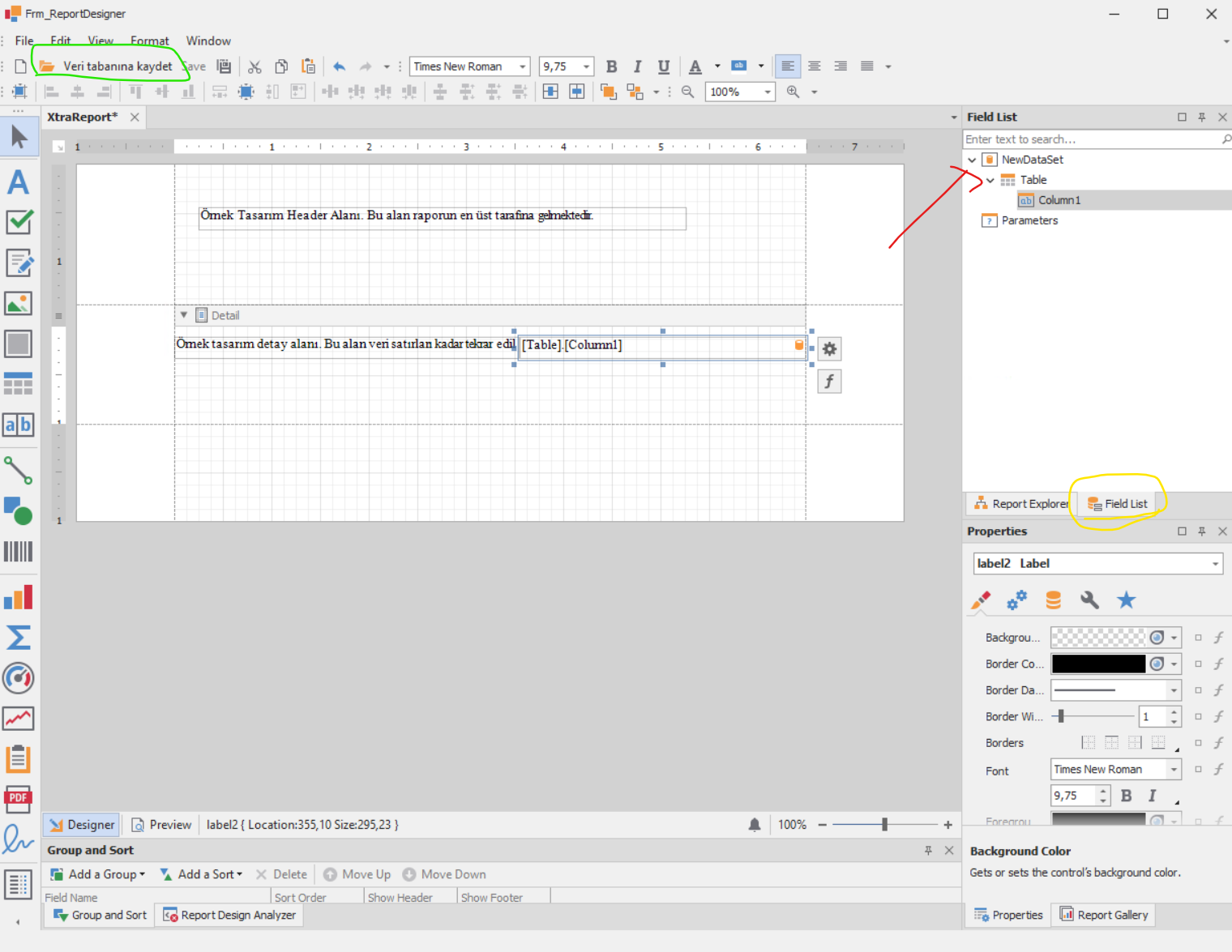
Tasarım ekranında sorguya eklenen tablolar sarı ile işaretlenmiş FieldList alanında gösterilmiştir. Bu alanlar Kırmızı ok ile gösterilen panelde listelenir ve alanlardan tasarıma eklenmek istenilenler sürüklenip tasarıma eklenebilir.
Tasarımın son halini görmek için Preview butonuna basılıp tasarımın örnek çıktısı görüntülenebilir.
Tasarım işlemleri tamamlandıktan sonra Veri tabanına kaydet butonuna basılarak tasarım veritabanına kaydedilir.
Designer hakkında daha fazla bilgi için bakınız