Perakende Satış Ekranı
Perakende satış yönetiminde satış temsilcisinin müşteri ile yapmış olduğu ön satış işlemlerinin toplu olarak izlenebileceği, değişiklik ve tahsilat işlemlerinin yapılabileceği yönetim ekranını kapsamaktadır.
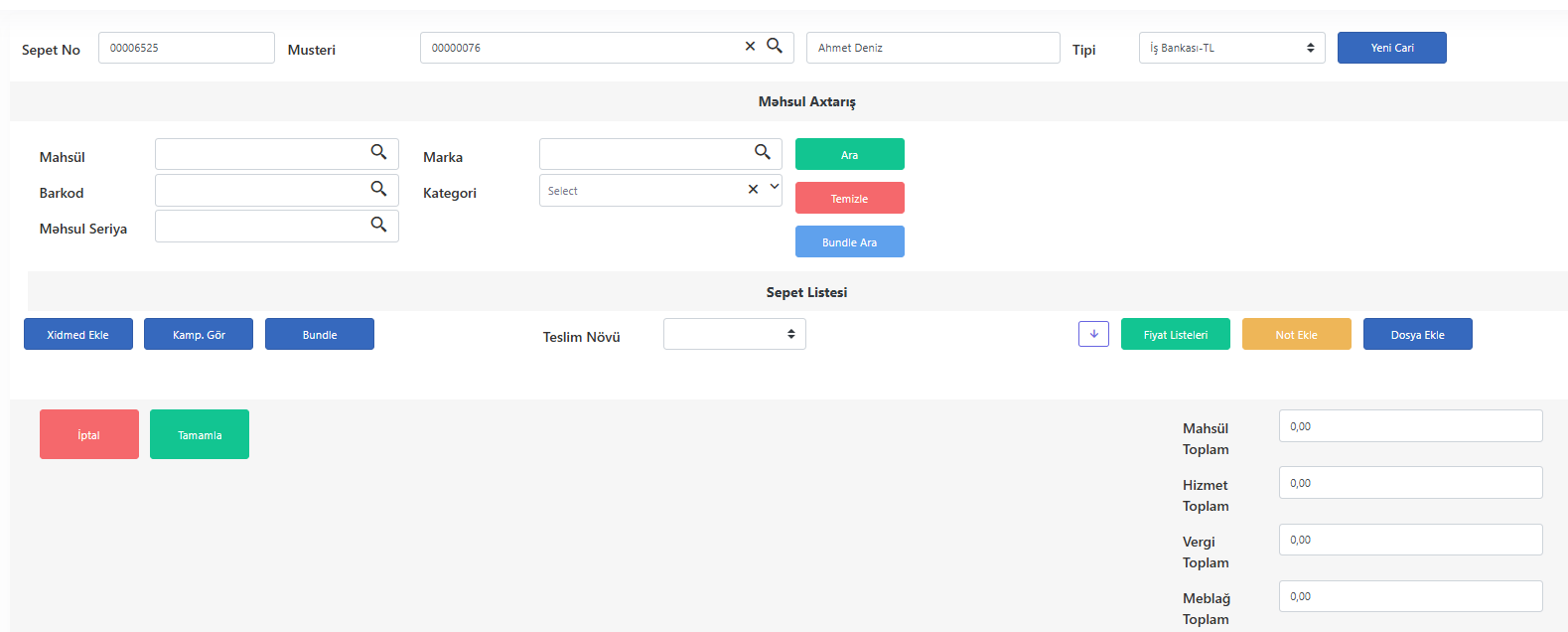
Müşteri Bilgileri
'Sepet No' alanına sistem tarafından otomatik sepet numarası atanır.
'Müşteri' alanında daha önce tanımlanmış müşteriler listelenir. İlgili müşteri seçilebilir.
'Tipi' alanında müşterinin alışverişi nasıl yapacağı seçilir.
Yeni Cari seçildiğinde, açılan pop-up penceresinde gerekli bilgiler girilerek, satış yapılmak istenilen müşteri sistemde yoksa hızlıca yeni bir müşteri oluşturulabilir.
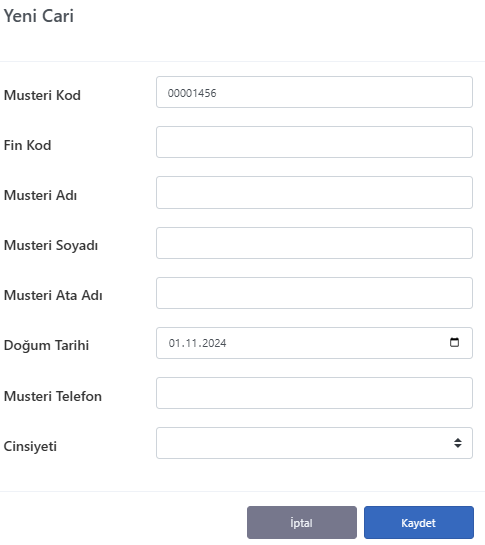
'Müşteri Adı', 'Müşteri Soyadı', 'Müşteri Ata Adı', 'Doğum Tarihi', 'Müşteri Telefon', 'Cinsiyet' alanlarına giriş yapılabilir.
'Müşteri Kod' alanına sistem tarafından otomatik müşteri kodu oluşur.
'Fin Kod' alanına Müşterinin kimlik bilgileri girilebilir.
Bilgiler girildikten sonra Kaydet butonuna basıldığında müşteri oluşturulmuş olur.
Stok Arama
Sepetimize eklemek istediğimiz stoğun hızlı bir şekilde bulmamıza ve sepete eklememize olanak sağlayan alandır.
'Mahsül' alanında stok kodu ile arama yapılabilir ve listeye eklenebilir.
'Barkod' alanında barkod ile arama ve listeleme yapılabilir.
'Mahsul Seriya' alanında seri numarası ile arama ve listeleme yapılabilir.
İlgili filtrelemeler yapıldıktan sonra Ara butonu ile istenen stoklar listelenebilir.
Seçilmiş olan tüm filtreleri Temizle butonu ile temizlenebilir.
Bundle Ara
Arama butonuna basıldıktan sonra stoklar listelenir.
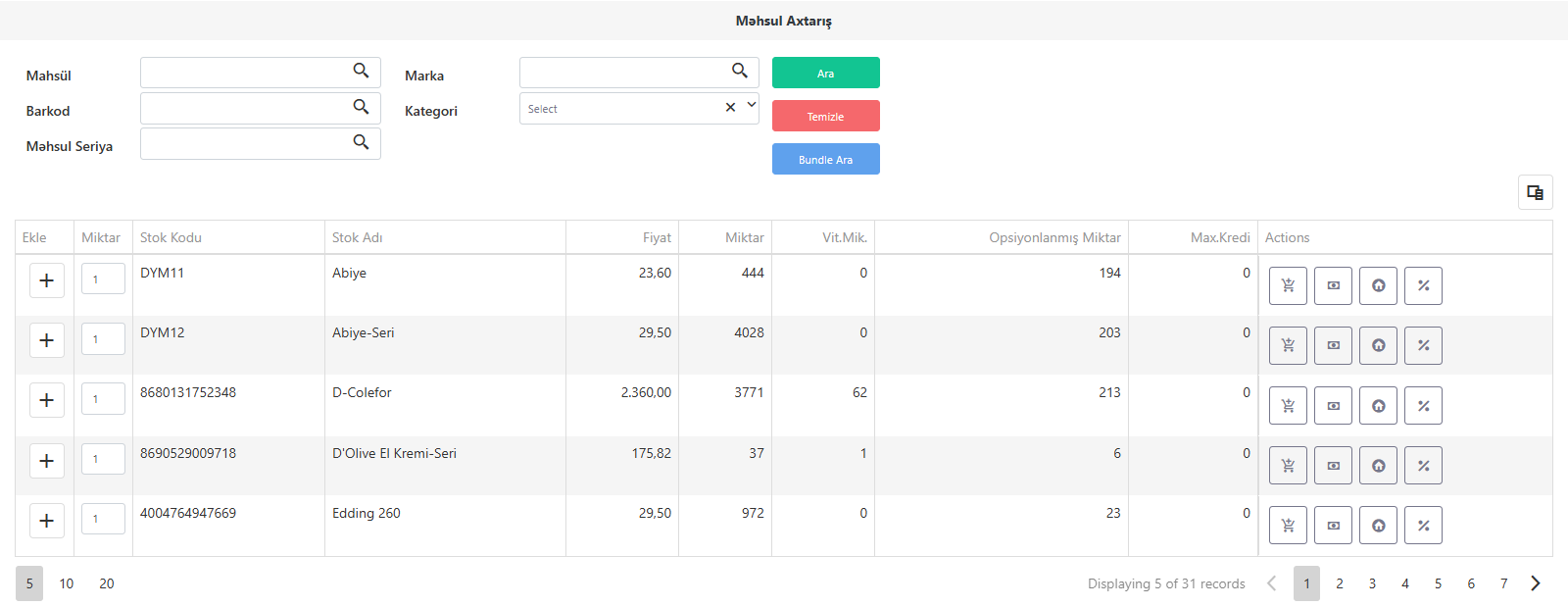
Ekle butonuna basıldığında seçilen stoklar sepet listesine eklenebilir.
Bonus butonu ile
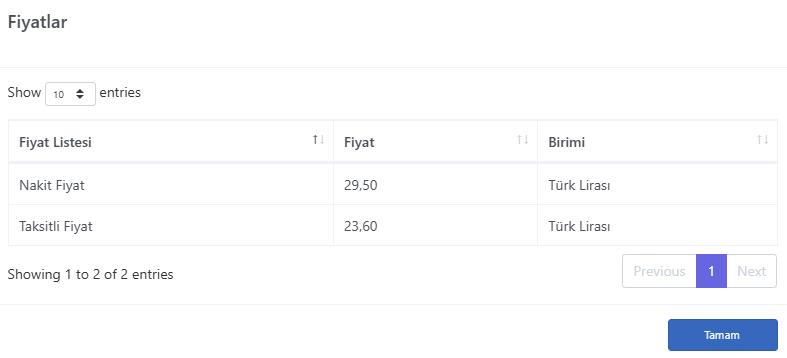
Fiyat Listeleri butonu ile açılan pop-up penceresinde ilgili stoğa tanımlı olan fiyat listelerindeki fiyatları görüntülenebilir.
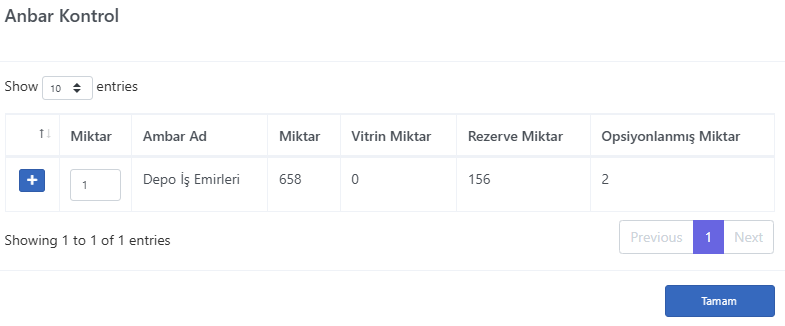
Anbar Miktarları butonu ile açılan pop-up penceresinde ilgili stoğun hangi miktar ve anbar bilgileri görüntülebilir.
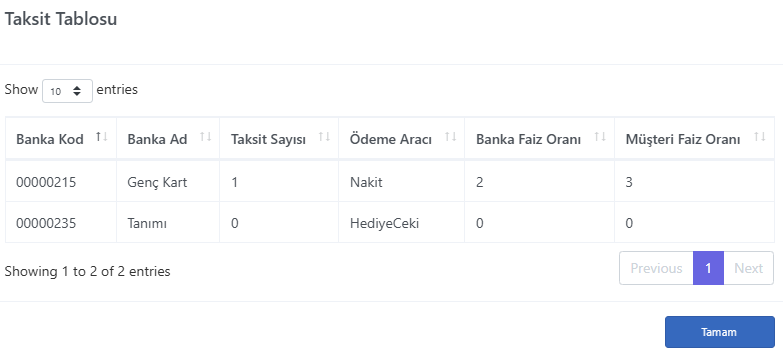
Taksit Sayısı butonu ile açılan pop-up penceresinde stoğa yapılabilecek olan taksit sayısı bilgisi görüntülenebilir.
Sepet Listesi
Stok arama alanında seçmiş olduğumuz stokları Ekle butonuna basarak sepet listemize ekeleyebiliriz. Bu alanda eklenmiş olan stokların bilgileri ile birlikt listede görünmektedir.
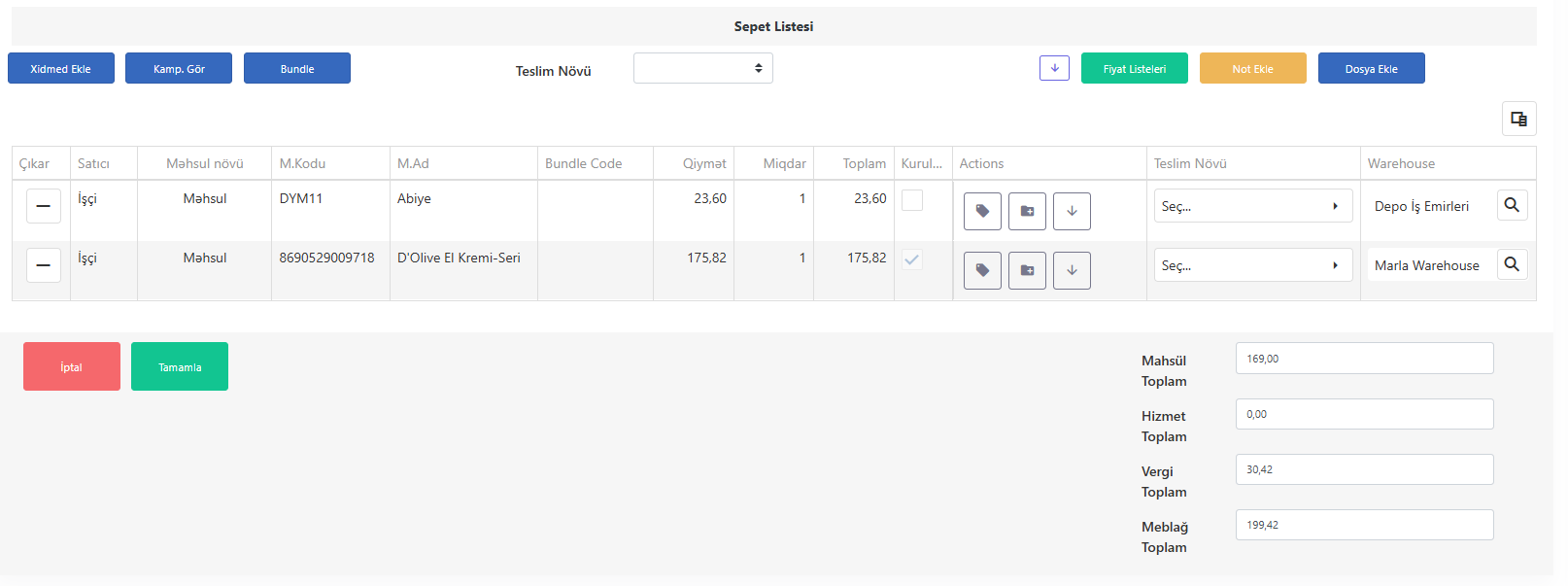
Xidmed Ekle butonu ile açılan pop-up penceresinde Hizmet Tanıtım Kartı tanımlanan veriler listelenir. Sepete hizmet eklenebilir.
Kamp. Gör butonu ile açılan pop-up penceresinde seçili item'ın ya da genel kapsamlı kampanya bilgileri listelenir.
Bundle butonu ile açılan pop-up penceresinde Bundle ekranında tanımlanan veriler listelenir. Seçmiş olduğumuz stoğun bundle dahilinde mi olduğu kontrol edilebilir.
Bundle birden fazla ürünü bir araya getirerek yeni bir ürün oluşturabilir.
'Teslimat Növü' alanında sepetteki ürünlerin müşteriye nasıl teslim edileceği seçilir.
İndirim Talebi butonu ile açılan pop-up penceresinde indirim uygulanmak istenirse 'Tutar' alanı doldurulabilir.
Not Ekle butonu ile açılan pop-up penceresinde sepete herhangi bir not eklenmek istenirse 'Not' alanı doldurulabilir.
Dosya Ekle butonu ile açılan pop-up penceresinde sepete herhangi bir ek eklenebilir.
Tabloda bulunan Çıkar butonu ile sepette olan bir ürün çıkartılabilir.
Mahsül Öner butonu ile bir Item için önerilerin listeleneceği stokların listesini verir. (Örnek, bilgisayar satın almış birine Mouse önerisi çıkabilir.)
Hizmet Ekle butonu ile açılan pop-up penceresinde satır bazlı hizmet eklenebilir.
İndirim Talebi butonu ile açılan pop-up penceresinde indirim talebinde bulunulabilir.
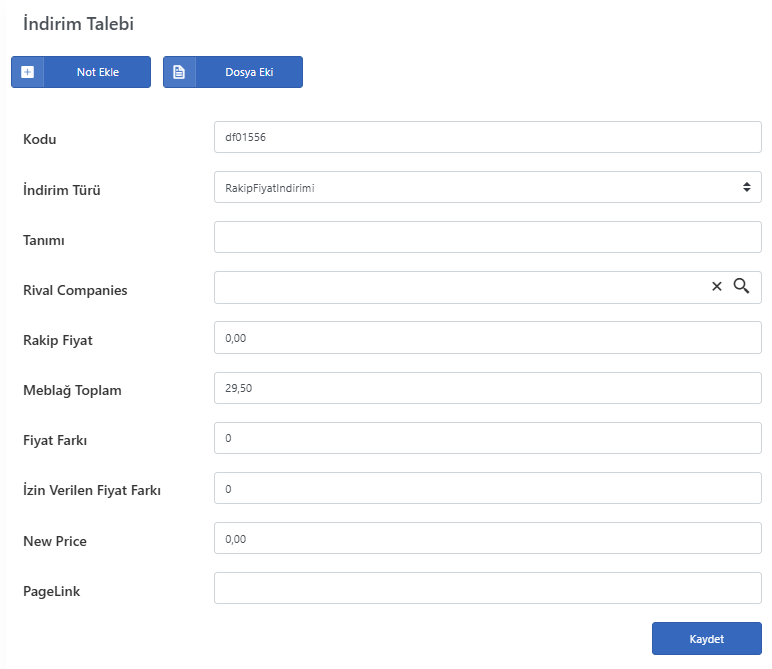
'Kodu' alanına sistem otomatik kod atar.
'İndirim Türü' alanında Rakip Fiyat İndirimi, Normal İndirim, Fiyat Listesi Değişim, Discount Coupon parametreleri listelenir.
Rakip Fiyat İndirimi seçildiğinde 'Tanımı', 'Rival Companies', 'Rakip Fiyat', 'Meblağ Toplam', 'Fiyat Farkı', 'İzin Verilen Fiyat Farkı', 'New Price', 'PageLink' alanları açılmaktadır.
'Rival Companies' alanında RivalCompanies ekranında daha önce tanımlanmış firmalar listelenir. İlgili firma seçilebilir.
Normal İndirim seçildiğinde 'Tanımı', 'Meblağ Toplam', 'İskonto Oranı', 'İskonto Tutarı', 'New Price' alanları açılmaktadır.
Fiyat Listesi Değişimi seçildiğinde 'Tanımı', 'Fiyat Listesi', 'Meblağ Toplam', 'İskonto Oranı', 'İskonto Tutarı', 'New Price' alanları açılmaktadır.
'Fiyat Listesi' alanında ItemPriceDefinition ekranında tanımlanan fiyatlar listelenir. İlgili fiyat seçilebilir.
Discount Coupon seçildiğinde 'Tanımı', 'Discount Coupon', 'İndirim Kuponu Tipi', 'Meblağ Toplam', 'İskonto Oranı', 'İskonto Tutarı', 'New Price' alanları açılır.
İstenilen tüm bilgiler girildikten sonra Kaydet butonuna basıldığınd kart oluşturulmuş olur.
Teslim Növü butonu ile satır bazlı teslim tipi seçilebilir.
Warehouse butonu ile açılan pop-up penceresinde stoğun bulunduğu depolar listelenir.
Sipariş Bilgisi ve Tamamlama
Sepetimizi oluşturan stokların, hizmetlerin, vergilerini ve toplam tutarını görebildiğimiz ve alışverişi tamamlayıp kasiyer ekranına aktarmak için kullanılan alandır.
İptal butonu ile alışveriş iptal edilebilir.
Tamamla butonu ile alışverişi tamamlanabilir. Ödeme almak için SaleCompletion ekranına yönlendirilir.
'Mahsul Toplam' alanında sepetimizde bulunan stokların toplam fiyatı görünmektedir.
'Hizmet Toplam' alanında sepetimizde bulunan stokların toplam fiyaı görünmektedir.
'Vergi Toplam' alanında sepetimizde ki ürünlerin vergileri görünmektedir.
'Meblağ Toplam' alanında toplamda ödenecek tutar görünmektedir.