Depo İş Emirleri - Kutulama
Depo iş emrinin oluşturulduğu depoda 'Kutulama' operasyonu tanımlanmışsa, iş emrinin ikinci adımı olarak Kutulama işlemi yapılır.
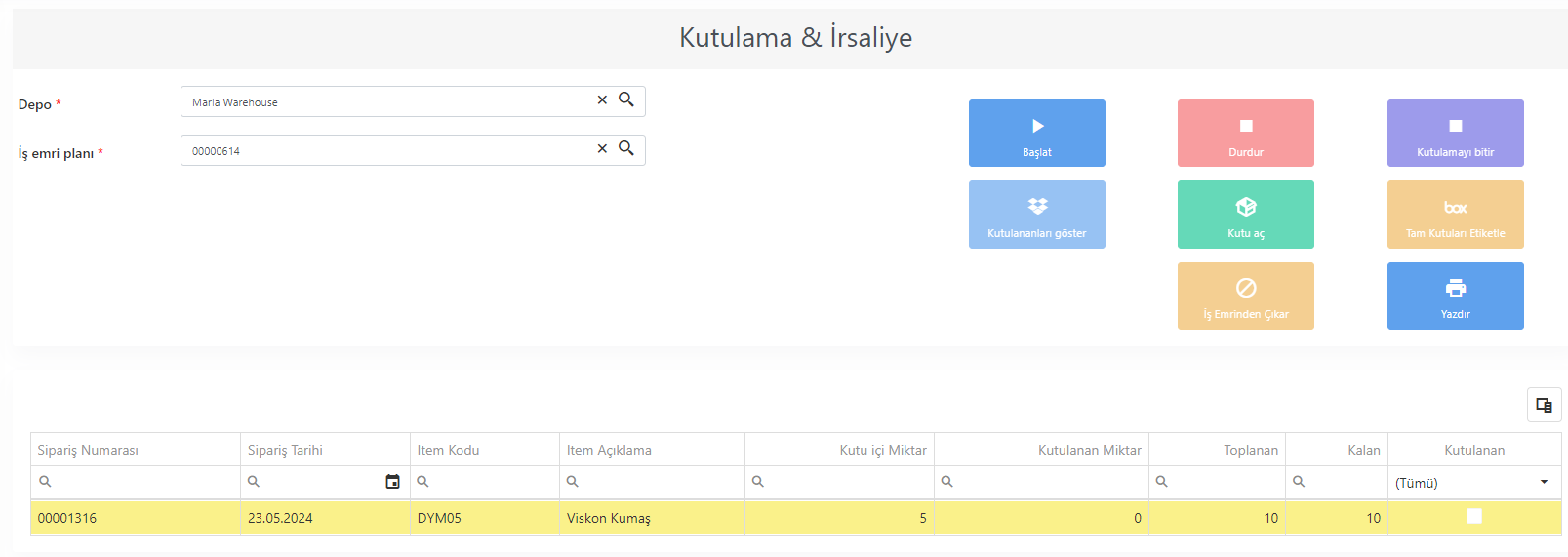
Kutulama işlemine başlamak için 'Depo' ve 'İş Emri' seçimi yapılmalıdır. 'İş Emri' alanında arama butonuna basıldığında bir pop-up penceresi açılır ve Toplama işlemi tamamlanmış olan, seçili depoya ait depo iş emirleri listelenir. Bu pencerede bulunan 'Tamamlananları Göster' kutucuğu seçilirse, gün içerisinde kutulama işlemi tamamlanmış olan iş emirleri listelenir.
Listelemede Alan Tanımlamaları
Depo ve iş emri seçiminden sonra bir tablo oluşur ve bu tabloya seçilen iş emrinin,
- Bağlı olduğu siparişin numara ve tarihini,
- Ürün bilgilerini,
- Tam kutulama kat sayısını,
- Toplama adımında toplanan ürün miktarını
gösteren bir satır eklenir. Ayrıca satırda kutulama yapıldıkça göstermek için 'Kutulanan Miktar' ve toplanan üründen oluşan farkı göstermek için de 'Kalan' alanları bulunur.
Oluşan tabloda satırlar sipariş ve ürün bazında oluşur. Aynı üründen iki ayrı sipariş varsa her sipariş için farklı iki satır oluşur.
Kutu İçi Miktar Alanı
Kutulanması gereken ürünün tanımlamalarında 'Item Birimi' sekmesinde birim tanımlanırken 'Kap Tipi' alanı doldurularak 'Parit' alanına girilen değer, seçilen ürüne belirtilen tipteki kutular için girilen sayı kadar ürün tam olarak kutulanabilir anlamına gelir.
Sipariş Miktarı ve Toplanan Miktar Alanları
Siparişi oluşturulan ürünün tolerans değerlerine bağlı olarak Toplama adımında sipariş miktarından fazla ürün toplanmış olabilir. Kutulama her zaman toplanan miktar kadar yapılmalıdır.
İş Emrinden Çıkarma İşlemi
Toplanan ürün kutulamaya geldiğinde herhangi bir sebepten dolayı iş emrinden çıkarılabilir. İş emrinden çıkarmak için tabloda bulunan satırlardan istenilen seçilerek satır sonunda bulunan İş Emrinden Çıkar butonuna basılır. Ürün barkodu okutularak iş emrinden çıkarılacak miktar girilir. Kutulama adımından çıkarılacak ürünler incelenilmesi için karantina alanına bırakılmalıdır bu sebeple çıkarılacak ürünlerin bırakılacağı karantina lokasyonu seçilir. Tamam butonuna basılarak iş emrinden çıkarma işlemi yapılır.
Listelemede Satır Renklendirme
Sayfada bulunan tablodaki satırlar, kutulama durumlarına göre renklerle ifadede edilir.
- 'Yeşil Renklendirme;' satırda bulunan toplanan miktar ile kutulanan miktarı eşit ise satır yeşil renk olur.
- 'Sarı Renklendirme;' tam kutulama yapılması halinde kalan miktar sıfır olacaksa satır sarı renk olur. Tam kutulama yapıldıktan sonra kalan miktar sıfır olursa satır yeşil renge döner.
- 'Kırmızı Renklendirme;' ürünün kutulama sonucunda kalan miktarı, tam kutulamada kutu içine doldurulabilecek miktarından küçük ise satır kırmızı renk olur.
- 'Saydam Renklendirme;' yeşil, sarı veya kırmızı durumlarını karşılamayan tüm satırlar saydam olarak görüntülenir.
Depo İş Emrinde Aktivite İşlemleri
Sisteme giriş yapan kullanıcı, kutulama adımında işlem yapabilmek için seçtiği depo ve iş emrinden sonra aktivite başlatmalıdır. İstenilen işlemler yapıldıktan sonra aktivite durdurulabilir veya iş emrinin kutulama adımında gerekli şartlar sağlanmışsa işlem tamamlanabilir.

Eğer aktivite henüz başlatılmamışsa Başlat butonu aktif, Durdur butonu pasif olarak görünür. Aktivite başlatılmış ise Başlat pasif, Durdur aktif olarak görünür.
Depo İş Emrinde Aktivite Başlatmak
Depo ve iş emri seçimlerinden kutulama işlemine başlamak için önce aktivite başlatılmalıdır. Sayfa sağında bulunan butonlar arasından Başlat butonuna basılarak aktivite başlatılabilir. Giriş yapan kullanıcının depo iş emrinin Kutulama adımına başladığını belirtir.
Her kullanıcı, depo iş emri operasyon adımlarından aynı anda sadece bir işe başlayabilir. Aktivite başlatıldıktan sonra bitirilmediği ya da durdurulmadığı sürece farklı bir operasyon adımına geçemez.
Depo İş Emrinde Aktivite Durdurmak
İş emrinde kutulama işlemi bitirilmediği fakat durdurulması gereken durumlarda Durdur butonu kullanılarak aktivite durdurulabilir. Bu işlem kutulama iş emri adımını tamamlamaz, sadece aktiviteyi durdurur.
Kutulama İşlemi
Kutu oluşturarak iş emrinde bulunan ürünleri kutulama işlemi iki şekilde gerçekleştirilebilir.

- Kutu Aç butonu ile manuel olarak kutu açılarak içerisine ürün eklenebilir.
- Tam kutulama şartlarını yerine getiriyorsa Tam Kutuları Etiketle butonu ile otomatik olarak kutu oluşturulabilir.
Manuel Olarak Kutu Aç Butonu ile Kutulama
Manuel olarak kutu oluşturularak içerisine ürün eklenebilir. Kutu Aç butonuna basıldığında bir pop-up penceresi açılır ve kutu tipi, ürün barkodu ve miktarı bilgileri istenir.
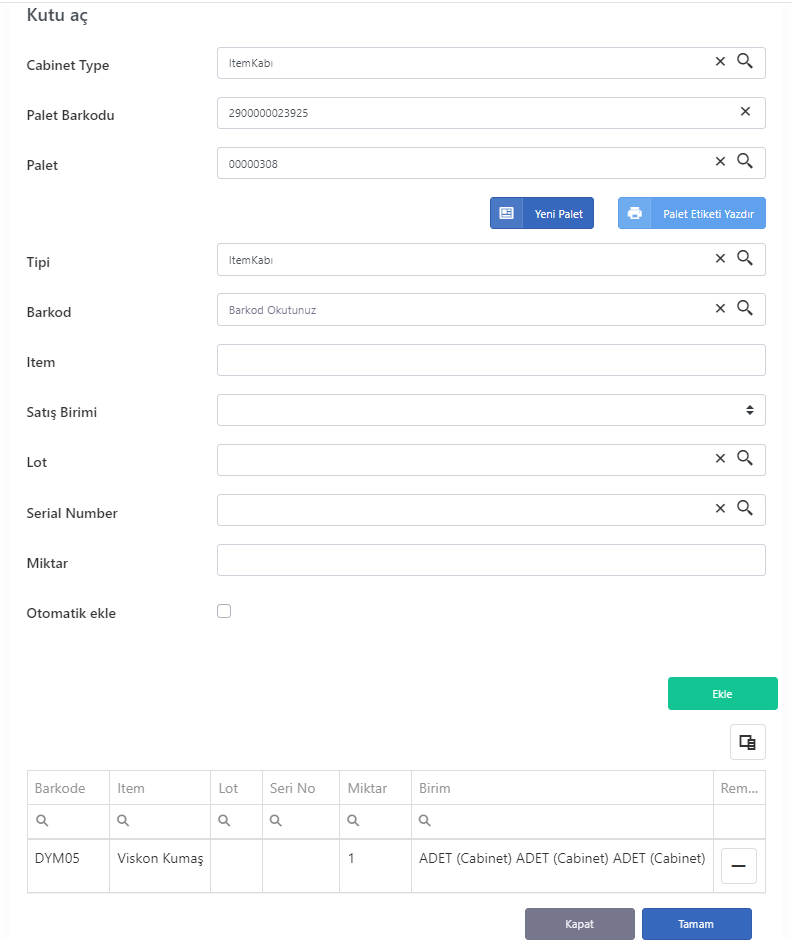
Eğer toplanan miktardan fazlası veya toplanan ürünlerin dışında bir ürün eklemesi yapılması durumunda sistem hata verir, işlem gerçekleşmez.
'Otomatik Ekle' seçeneği seçili olarak ürün barkodu okutulduğunda otomatik olarak bir adet ürün kutuya eklenir.
Palet Oluşturma ve Ürünleri Palete Ekleme
Kutulanan ürünler bir palet üzerine koyuluyorsa, kullanılan palet için bir palet etiketi yazılmalıdır. Kutu Aç butonu ile birlikte açılan pop-up penceresinin üst kısmında bulunan 'Palet Oluşturma' alanından kutu tipi seçilerek Yeni Palet butonuna basıldığında yeni bir palet barkodu oluşturulur.
Eğer farklı kutular aynı palete eklenecekse oluşturulan palet barkodu kopyalanarak diğer ürünler için kutu açma işlemlerinde okutulabilir. Bu sayede açılacak kutuda palete eklenmiş olur.
Otomatik Olarak Tam Kutuları Etiketle Butonu ile Kutulama
Kutulanması istenen ürünlerin tam kutulama bilgileri eksiksiz şekilde tanımlı ise Tam Kutu Etiketle butonu kullanılır. Butona basıldığında 'Emin Misiniz?' şeklinde bir uyarı ekrana gelir. Ok! butonuna basıldığında 'Palet Oluştur' pop-up penceresi açılır. Eğer kutulanacak ürünler palete eklenecekse, kutu tipi seçilerek yeni bir palet oluşturulabilir. Var olan bir palete eklenecekse, eklenecek olan paletin barkodu okutulur. Palete eklenmeyecekse direkt olarak Kaydet butonuna basılabilir.
İş emri satırlarının hepsi kontrol edilir ve tam kutulama şartlarına uygun olan ürünler için tam kutulama yapılır. Uygun olmayan satırlar için herhangi bir işlem yapılmaz.
Seri ve Lot barkodlu ürünlerde ve varyant tanımı olan ürünlerde tam kutulama yapılamaz.
Kutulaması Yapılmış Ürünlerin Kontrolü ve Düzenlenmesi
Depo iş emrindeki satırların kutulaması yapıldığında daha sonra düzenlemek veya var olan bir kutuya ürün eklemek, ürün çıkarmak için Kutulananları Göster butonu kullanılabilir.

Butona basıldığında açılan pop-up penceresinde oluşturulan kutuların tipi, barkodu, numarası bilgileri ve lokasyon barkod bilgileri listelenir.
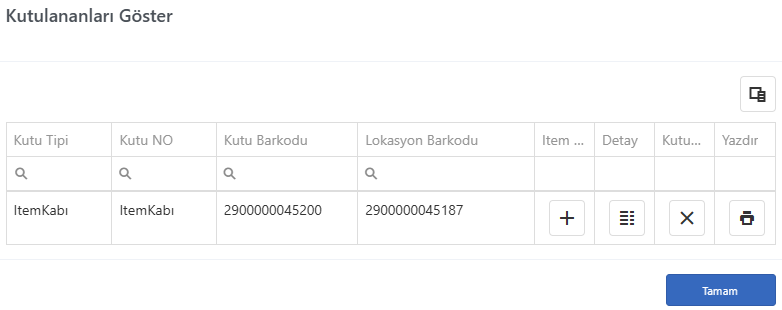
'Kutulananları Göster' penceresinden mevcut kutuya ürün eklenebilir, detayları kontrol edilebilir, içerisinden ürün çıkarılabilir, tamamen kutu bozulabilir veya satır bazında yazdırma işlemi yapılabilir.
Mevcut Kutuya Ürün Eklemek
Mevcut olan bir kutuya ürün eklenmek istendiğinde istenilen kutunun satırında bulunan Item Ekle butonu kullanılır. Bu buton ile birlikte ürün barkodu ve miktarı girişi için bir pop-up penceresi açılır. Gerekli ürün bilgileri girildikten sonra Kaydet butonuna basıldığında kutuya ürün eklenmiş olur.
Mevcut Kutudan Ürün Çıkarmak
İki farklı şekilde kutudan ürün çıkarma işlemi yapılabilir. Kutudan ürün çıkarıldığında çıkarılan miktar tamamen iş emrinden silinmez, aynı iş emri içerisinde kutulanmayı bekler.
Detay Butonu ile Kutudan Ürün Çıkarmak
Mevcut olan bir kutudan ürün çıkarmak için istenilen kutunun satır sonunda bulunan Detay butonu kullanılabilir. Butona basılması ile 'Detaylar' pop-up penceresi açılır. Pencerede bulunan Çıkar butonu ile kutudan istenilen miktarda ürün çıkarma işlemi yapılabilir.

Açılan pop-up penceresinde kutudan çıkarılacak ürün için miktar, neden ve açıklama bilgileri istenir.
Kutuyu Boz Butonu ile Kutudan Ürün Çıkarmak
Kutuyu Boz butonu ile açılan pop-up penceresinde ürün barkodu okutulur, miktar, neden ve açıklama bilgileri girilir. Çıkar butonuna basıldığında girilen bilgiler ile kutudan ürün çıkarılmış olur.
Mevcut Kutuyu Bozmak
Oluşturulmuş olan kutu içerisindeki ürünler tamamen çıkarılacaksa kullanılabilir. İstenilen kutu satırının sonunda bulunan Kutuyu Boz butonuna tıklanır. Açılan 'Kutuyu Boz' pop-up penceresinde sadece neden, açıklama girilir ve Kutuyu Boz butonuna basılır.
Kutulamayı Bitirme İşlemi
Tüm işlemlerden sonra kutulamayı bitirmek için Kutulamayı Bitir butonu kullanılır.

Kutulama depo iş emri operasyonlarında tanımlanmış olan adımlara göre iki şekilde tamamlanabilir.
Depo İş Emrinin Son Adımı Kutulama ise Bitirme
Depo iş emrinin tanımlanmış olan son adımı kutulama ise kutulama tamamlanırken sefer ve irsaliye oluşturulmalıdır. Kutulamayı Bitir butonuna basıldığında açılan pop-up penceresine irsaliye ve sefer bilgileri girilir. Gerekli olan tüm bilgiler girildikten sonra Tamam butonuna basıldığında sefer ve irsaliye oluşturularak kutulama adımı bitirilmiş olur.
Depo İş Emrinin Son Adımı Kutulama Değilse Bitirme
Depo iş emrinin tanımlanmış olan son adımı kutulama değilse Kutulamayı Bitir butonuna basıldığında bir uyarı pop-up'ı açılır. *'Emin Misiniz?' diye sorar ve Ok! butonuna basıldığında iş emrinin kutulama adımı bitirilmiş olur.