Harici Bağlantı
Sistem harici programların linkini menüye ekleyebilmek için bu ekran kullanılır. (Örn; ‘Google.com’ eklendiğinde menü üzerinden Google’a gidiş sağlar.)

Sayfada bir tablo oluşur ve daha önce oluşturulmuş olan bağlantı kartları listelenir.
Yeni Bağlantı Oluşturma
Yeni bağlantı kartı oluşturmak için, Yeni Kayıt butonu kullanılır.
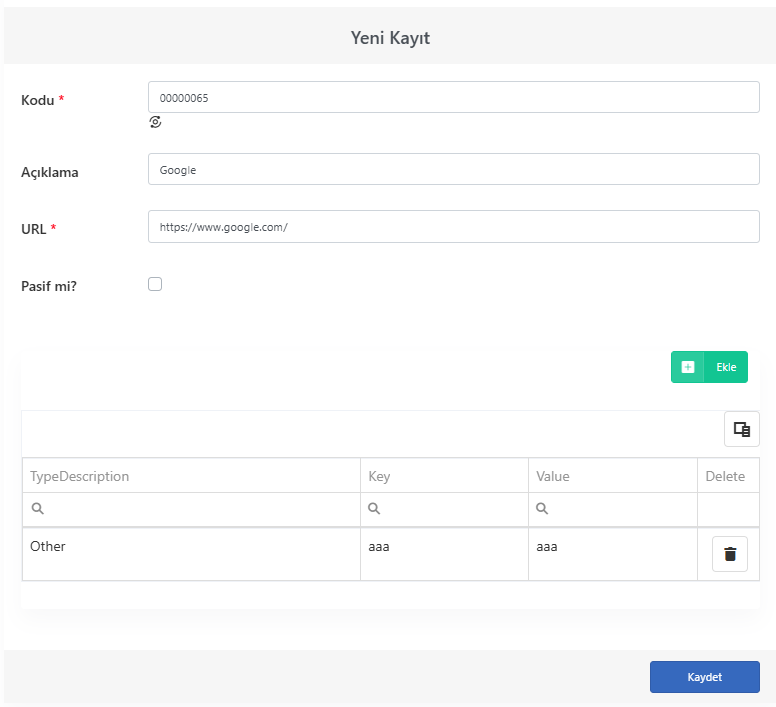
'Kodu' alanına bağlantı kartı için verilecek kod yazılır. Sistem tarafından otomatik kod verilebilir.
'Açıklama' alanına bağlantı kartı için verilecek isim yazılabilir. Bu isim aynı zamanda menüde görünecektir.
'URL' alanına yönlendirme işlemi yapılmak istenen link girilebilir.
'Pasif mi?' kutucuğu boş gönderilirse bağlantı kartı aktif olarak oluşturulur, dolu olarak gönderilirse bağlantı kartı pasif olarak oluşturulur.
Bilgiler girildikten sonra Ekle butonuna basıldığında, bağlantı kartı oluşturmak için, bağlantıya ait parametrelerin tanımlanabileceği ikinci bir pop-up penceresi açılır.

'Type' alanında Other, ErpSecret, UserId parametreleri listelenir. Other parametresi seçilirse 'Key' ve 'Değer' alanları doldurulur. ErpSecret, UserId parametreleri seçilirse diğer alanlar kalkar.
'Key' ve 'Değer' alanlarında, karşı taraftan (program yetkilisi) talep edilmelidir. Alanlar string ve Türkçe karakterler içermemelidir. Bilgiler girildikten sonra Ekle butonuna basıldığında pop-up penceresindeki tabloya bilgiler eklenir.
Gerekli bilgiler girildikten sonra Kaydet butonuna basıldığında kart oluşturulmuş olur.
Mevcut Harici Bağlantıyı Güncelleme
Mevcut olan bir harici bağlantıyı güncellemek için, güncellenecek harici bağlantı satırında bulunan Düzenle butonu kullanılır. Gerekli düzenlemelerden sonra Kaydet butonuna basılır ve ilgili değişiklikler kaydedilir.
Harici Bağlantı Silme İşlemi
Bir harici bağlantı silinmek isteniyorsa, harici bağlantı satırında bulunan Sil butonu kullanılır. Eğer silinmek istenen harici bağlantı başka bir ekranda kullanıldıysa silme işlemi yapılamaz.