Depo Tanıtım Kartı
Bu ekran, firmanın depolarını tanıtmak ve yönetmek için kullanılır.
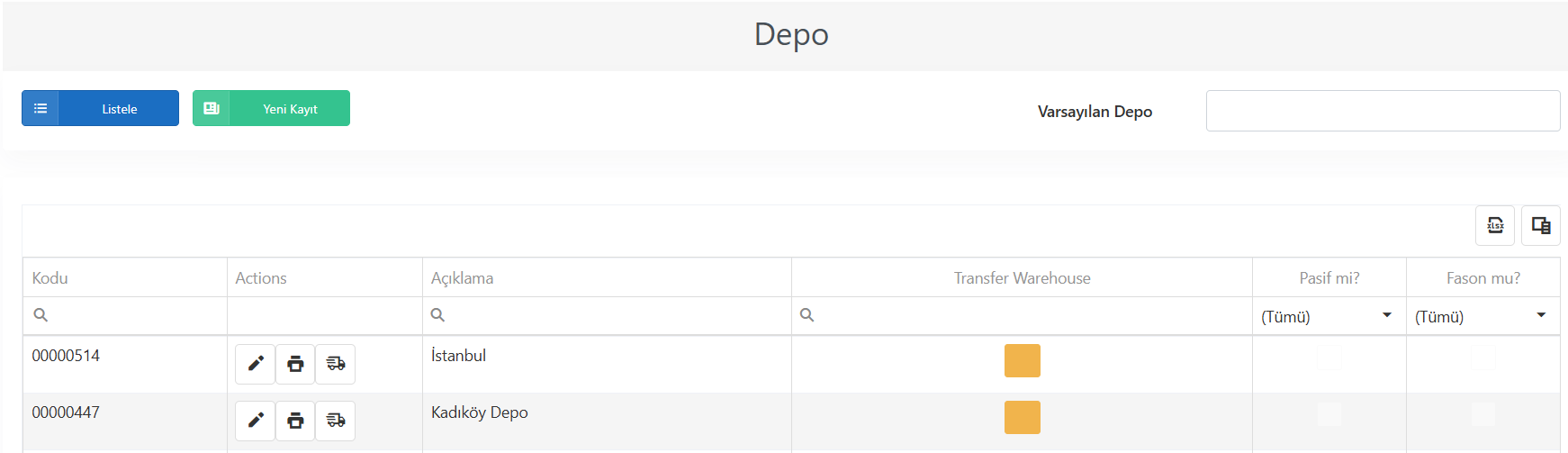
Bir satırı düzenlemek için satır sonlarında bulunan Güncelle butonları kullanılır.
Kart pasif konumdaysa tabloda bulunan 'Pasif mi' alanı seçili olarak görünür.
Yeni Depo Kartı Oluşturma
Yeni Kayıt butonu ile açılan pop-up penceresinde gerekli bilgiler girilerek depo kartı oluşturulabilir.
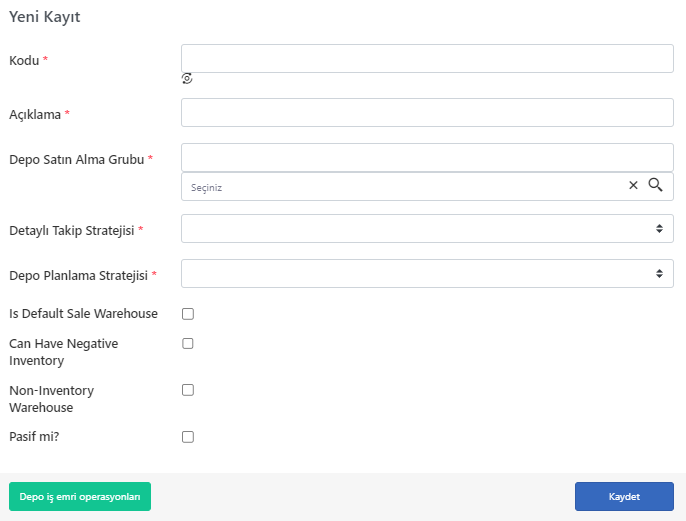
'Kodu' alanına depo kartına verilmek istenen kod girilir. Sistem tarafından otomatik kod da verilebilir.
'Açıklama' alanına depo kartına verilmek istenen isim girilir.
'Depo Satın Alma Grubu' alanında daha önce WarehousePurchasingGroup ekranında tanımlanmış olan satın alma grupları listelenir. Depo hangi satın alma grubuna ait olacaksa o grup seçilir.
'Depo Planlama Stratejisi' alanında Wms Work Order Yok, Önce Sefer Planlama, Önce Depo Planlama tanımlamaları listeleniyor. Depo için planlamanın hangi aşamada yapılacağı veya yapılmayacağı seçilir.
'Is Default Sale Warehouse' kutucuğu satış işlemleri için ana depo olarak kullanılacaksa işaretlenebilir.
'Can Have Negative Inventory' kutucuğu depo stoğunun negatif değeri kabul edilmek isteniyorsa işaretlenebilir.
'Non-Inventory Warehouse' kutucuğu depo envanter olmayan bir depo ise işaretlenebilir.
'Pasif mi?' kutucuğu boş gönderilirse kart aktif olarak oluşturulur, dolu olarak gönderilirse kart pasif olarak oluşturulur.
Depo İş Emri Operasyonları
'Depo iş Emri Operasyonları' ile açılan pop-up penceresinde Depo Operasyonları seçilebilir.
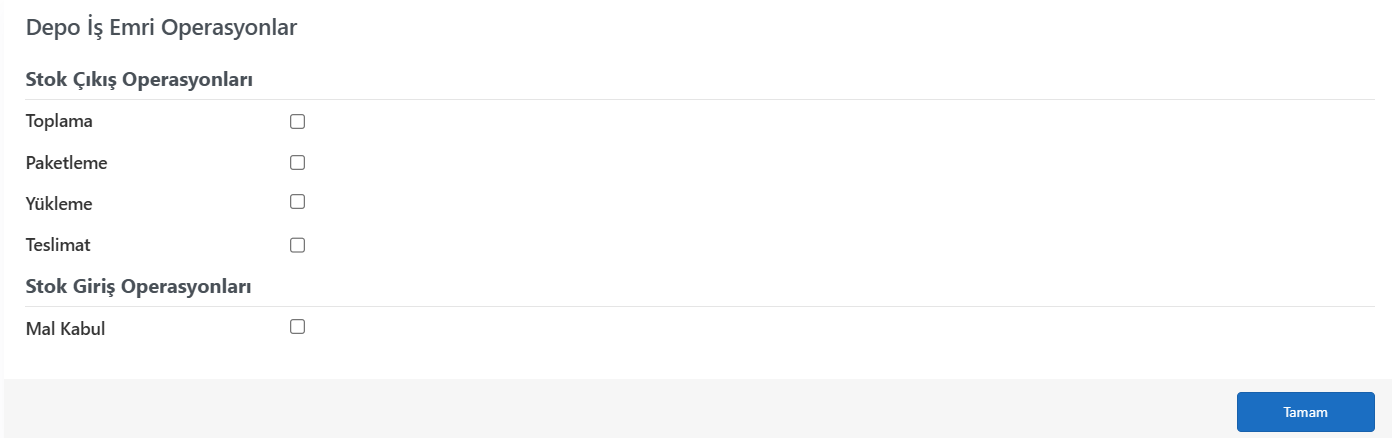
Operasyonlar iki başlık altında gruplanmıştır:
- Stok Çıkış Operasyonları; Toplama, Paketleme, Yükleme, Teslimat
- Stok Giriş Operasyonları; Mal Kabul
Tanımlamalarından biri veya birden fazla seçilebilir. Depo operasyonları ile ilgili iş emirlerini yönetmek için kullanılır. Tamam butonuna basıldığında depo operasyonu eklenmiş olur.
-
Yükleme
'Yükleme' kutucuğu işaretlendiğinde, 'Yükleme kantar operasyonu var mı?', 'Kantar Birimi' ve 'Kg Katsayısı' alanları aktif hale gelir.
Bu alanlar yalnızca Yükleme seçili olduğunda görünür.

'Yükleme kantar operasyonu var mı?' kutucuğu, yükleme sürecinde kantar işlemi uygulanıp uygulanmayacağını belirtir.
'Kantar Birimi' alanında Master Birim ekranında oluşturulmuş ana birimler listelenir. Kantar işlemlerinde kullanılacak ölçü birimi seçilir.
'Kg Katsayısı' alanına seçilen birimin kilogram karşılığını belirten katsayı değeri girilir. Bu değer, ağırlık hesaplamalarında referans olarak kullanılır.
Yükleme kutucuğu işaretlenmemiş bir depoda “Yükleme kantar operasyonu var mı?” seçeneği aktif edilemez.
-
Mal Kabul
'Mal Kabul' kutucuğu işaretlendiğinde, 'Mal kabul kantar operasyonu var mı?' kutucuğu ve 'Kantar Birimi' alanı açılmaktadır.
Bu alanlar yalnızca 'Mal Kabul' seçili olduğunda görünür.

'Mal kabul kantar operasyonu var mı?' kutucuğu, depoda mal kabul sürecinde kantar işlemi uygulanıp uygulanmayacağını belirtir.
'Kantar Birimi' alanında, Master Birim ekranında oluşturulmuş ana birimler listelenir. kantar işlemlerinde kullanılacak ölçü birimi seçilir.
İstenilen tüm bilgiler girildikten sonra Kaydet butonuna basıldığında depo kartı oluşturulmuş olur.
Mal kabul operasyonu olmayan depoda mal kabul kantar operasyonu olamaz.
Kaydetme İşlemi
Gerekli bilgiler girildikten sonra Kaydet butonuna basıldığında depo kaydedilir.
Transfer Deposu Operasyonu
Ara butonu ile açılan pop-up penceresinde "Transfer Deposu Olsun mu?" sorusuna Ok! butonuna basıldığında transfer deposu oluşturulur.
Lojistik Detayları Ekleme
Lojistik Detayları butonu ile açılan pop-up penceresinde gerekli bilgiler girilerek lojistik detayları oluşturulabilir.

'Kodu', 'Tanımı', Employee ve Zone and Category alanlarının doldurulması zorunludur. 'Pasif mi?' kutucuğu boş gönderilirse kart aktif olarak oluşturulur, dolu olarak gönderilirse kart pasif olarak oluşturulur.
Bölge Ekleme
Zone and Category butonu ile açılan pop-up penceresinde gerekli bilgiler girilerek bölge eklenebilir.
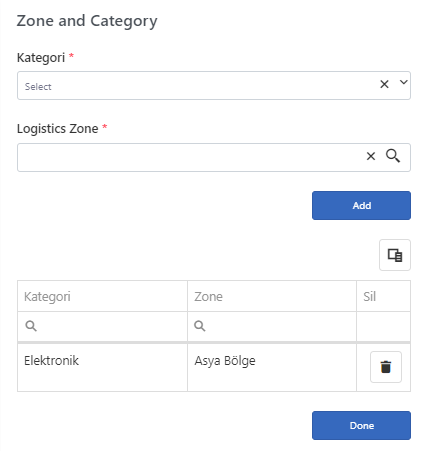
'Kategori' ve 'Logistics Zone' alanlarının doldurulması zorunludur. 'Logistics Zone' alanında Lojistik Bölge Tanımlama ekranında daha önce oluşturulmuş teslimat bölgeleri listelenir. İlgili bölge seçilir. İstenilen bilgiler girildikten sonra Add butonuna basıldığında pop-up içindeki tabloya eklenir. Done butonuna basıldığında kart oluşturulmuş olur.
Employee Ekleme
Employee butonu ile açılan pop-up penceresinde gerekli bilgiler girilerek çalışan eklenebilir.
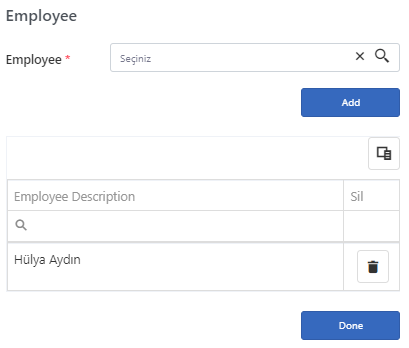
'Employee' alanının doldurulması zorunludur. Daha önce Kişi (Şahıs) Tanıtım Kartı ekranında oluşturulmuş olan personeller listelenir. İlgili personel seçilir. İstenilen bilgi girildikten sonra Add butonuna basıldığında pop-up penceresinde tabloya eklenir. Done butonuna basıldığında personel eklenmiş olur.
Kaydetme İşlemi
İstenilen tüm bilgiler girildikten sonra Kaydet butonuna basıldığında kart oluşturulmuş olur.
Mevcut Depo Güncelleme
Mevcut bulunan bir depoyu düzenlenmek istediğinde ilgili depo satırında bulunan Güncelle butonu kullanılır. Güncelleme işleminde kod alanı değiştirilemez.
Depo kartı güncelleme işlemi sırasında depo iş emri operasyonları alanında değişiklik yapılamaz.