Ödeme Yöntemi Tanıtım Kartı
Satın alma ve satış ekranlarında kullanılmak üzere yapılacak ödemelerin yöntemlerinin tanımlandığı ekrandır.
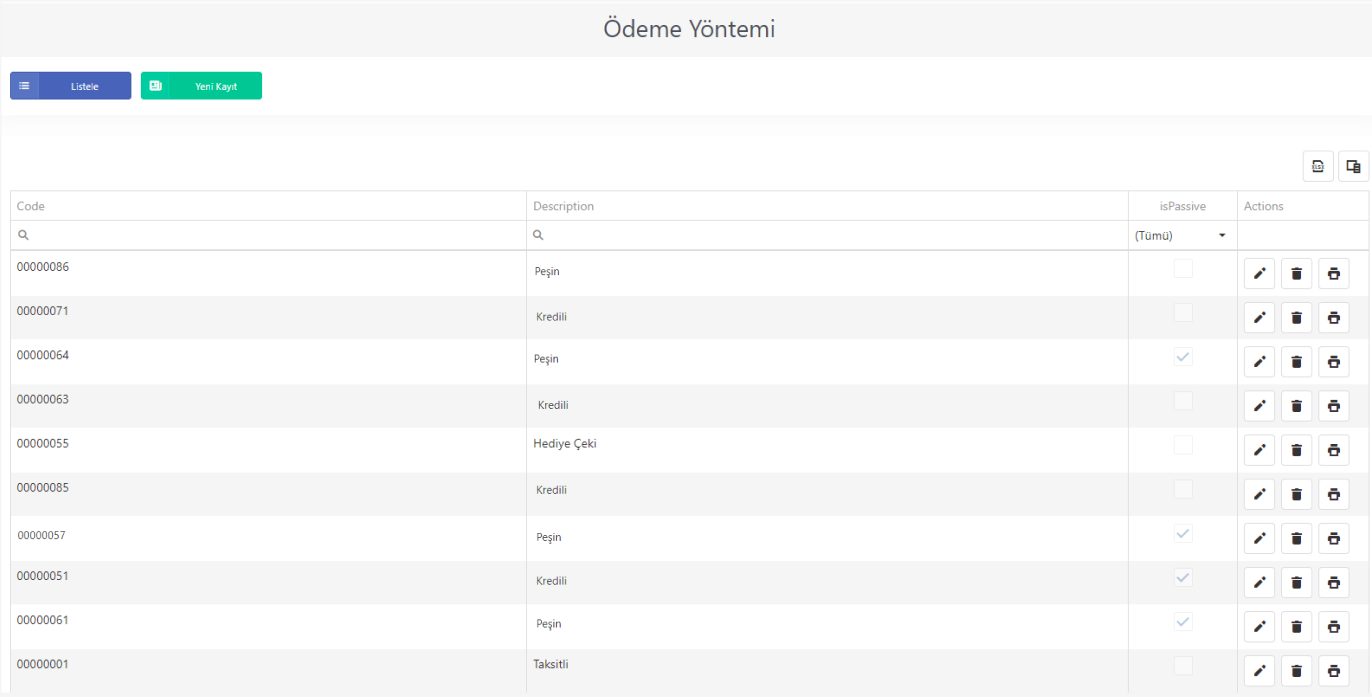
Ekran açıldığında, bir tablo oluşur ve daha önce oluşturulmuş olan ödeme yöntemi kartları listelenir.
Yeni Ödeme Yöntemi Oluşturma
Yeni ödeme yöntemi oluşturmak için Yeni Kayıt butonu kullanılır.
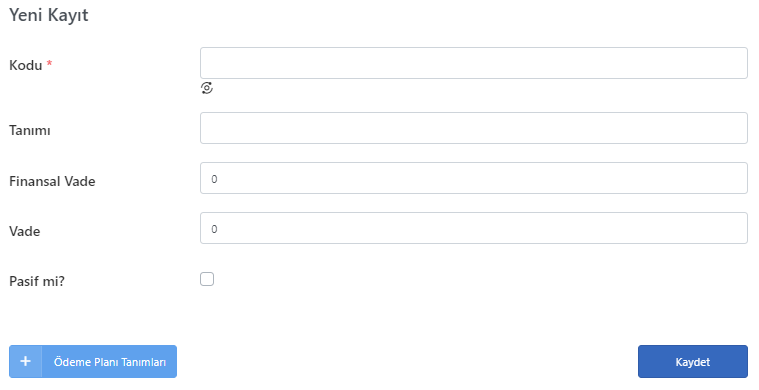
'Kodu' alanına ödeme yöntemi kartına verilmek istenen kod girilir. Sistem tarafından otomatik kodda atanabilir.
'Tanımı' alanına ödeme yöntemi kartına verilmek istenen isim girilebilir.
'Finansal Vade' alanına ödeme yöntemine bağlı olarak finansal vadenin süresi girilir.
'Vade' alanına ödeme yönteminin geçerli olduğu ve ödemenin tamamlanması gereken süre girilir. Vade, ödeme planlarına ek olarak ödeme yöntemi için belirlenen süredir.
'Pasif mi?' kutucuğu boş gönderilirse kart aktif olarak oluşturulmuş olur, dolu olarak gönderilirse kart pasif olarak oluşturulur.
Ödeme Planı Tanımlama
Ödeme planı tanımlamak için pop-up penceresinde olan Ödeme Planı Tanımları butonu kullanılır. Açılan pop-up penceresinde Ekle butonuna basıldığında ödeme planı tanımlanabilir.
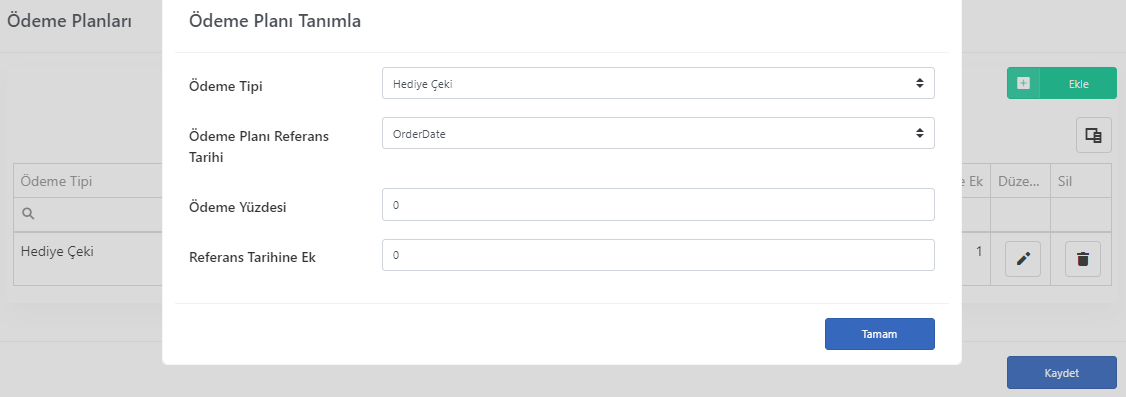
'Ödeme Tipi' alanında Hediye Çeki, Banka Kartı, Taksit Kartı, Dahili Kredi, Nakit, Çek türleri listeleniyor. Ödeme yöntemine bağlı olarak kullanılacak ödeme türü seçilebilir.
'Ödeme Planı Referans Tarihi' alanında OrderDate, DeliveryDate, LoadingDate, CustomsEntryDate tarihleri listeleniyor. Ödeme planındaki her ödemenin hangi tarihe referansla yapılacağı seçilir. Yani, ödeme tarihinin başlangıcı olarak kabul edilen tarih seçilir.
'Ödeme Yüzdesi' alanına her ödeme için yüzdelik bir oran girilebilir. Ödeme planına göre toplam ödeme tutarının ne kadarının her taksitte ödeneceği girilir.
'Referans Tarihine Ek' alanına ödeme planındaki referans tarihine ek yapılacak gün sayısı girilir. Bir ödeme planında her ödeme tarihini belirledikten sonra, referans tarihlerine ek süre eklenebilir.
Gerekli bilgiler girildikten sonra Tamam butonuna basıldığında pop-up penceresinde tablo içine eklenir. Tablo içine eklenen ödeme planı Kaydet butonuna basıldığında kaydedilir.
Mevcut Ödeme Planını Güncelleme
Tablo içine eklenen ödeme planını güncellemek için, ilgili ödeme planı satırında bulunan Düzenle butonu kullanılır. Gerekli değişiklikler yapıldıktan sonra Tamam butonuna basıldığında güncelleme işlemi gerçekleştirilir.
Ödeme Planını Silme İşlemi
Bir ödeme planı silinmek isteniyorsa, ödeme planı satırında da bulunan Sil butonu kullanılır.
Kaydetme İşlemi
Gerekli bilgiler girilerek, Ödeme planı tanımlanıldıktan sonra Kaydet butonuna basıldığında ödeme yöntemi kartı oluşturulur.
Mevcut Ödeme Yöntemi Kartını Güncelleme
Mevcut olan bir ödeme yöntemi kartını güncellemek için, güncellenecek ödeme yöntemi kartı satırında bulunan Düzenle butonu kullanılır. Gerekli düzenlemelerden sonra Kaydet butonuna basılır ve ilgili değişiklikler kaydedilir.
Mevcut ödeme yöntemi kartında ödeme planında da güncelleme işlemi yapılabilir, ancak ödeme planında silme işlemi yapılamaz.
Ödeme Yöntemi Kartı Silme İşlemi
Bir ödeme yöntemi kartı silinmek isteniyorsa, ödeme yöntemi kartı satırında bulunan Sil butonu kullanılır. Eğer silinmek istenen ödeme yöntemi hareket görmüşse silme işlemi yapılamaz.
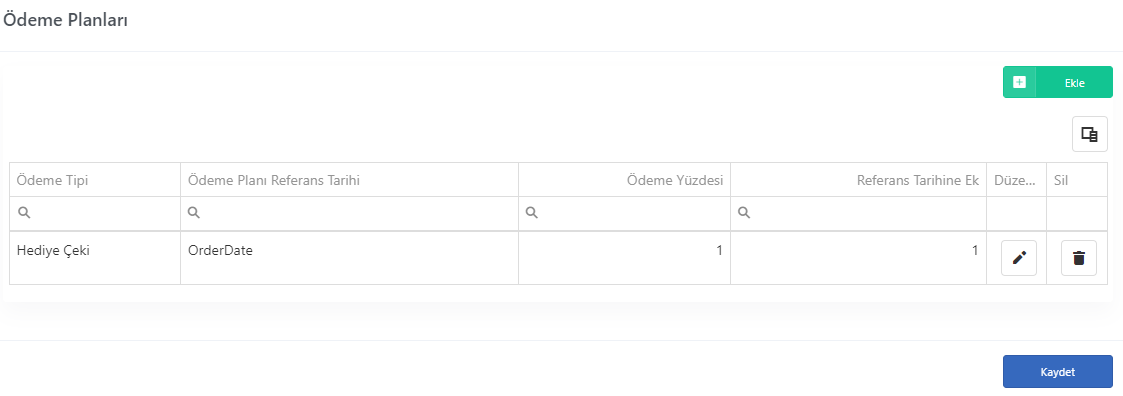
Bir satırı düzenlemek ya da silmek için satır sonlarında bulunan Güncelle ve Sil butonları kullanılır.
Gerekli bilgiler girildikten sonra Kaydet butonuna basıldığında ödeme yöntemi oluşturulmuş olur.
Ödeme Planı Tanımları pop-up penceresinde Ekle butonuna tıklandığında, yeni bir pop-up pencere açılır. Bu pencerede gerekli bilgiler doldurulduktan sonra Tamam butonuna basıldığında, girilen bilgiler otomatik olarak bir tabloya eklenir.