İş Emri Üretim
İş Emri Üretim ekranı, üretim iş emirlerine bağlı olarak ürün üretim işlemlerinin gerçekleştirilmesi, izlenmesi ve yönetilmesi amacıyla kullanılır. Bu ekran üzerinden kullanıcılar; seçilen iş emri, operasyon ve iş merkezi bazında üretim sürecini başlatabilir, duraklatabilir ve tamamlayabilir; üretilen ürünlere ait miktar, lot ve barkod bilgilerini kaydedebilir ve palet yönetimini gerçekleştirebilir.
Ayrıca, üretim sırasında oluşan hatalı ürün girişleri yapılabilir, kalite numuneleri oluşturulabilir ve operasyonlara ait görevler, talimatlar ve parametreler görüntülenebilir. Üretim hareketlerine ait detaylar sistem tarafından anlık olarak izlenerek üretilen, planlanan ve kalan miktar bilgileri kullanıcıya sunulur.
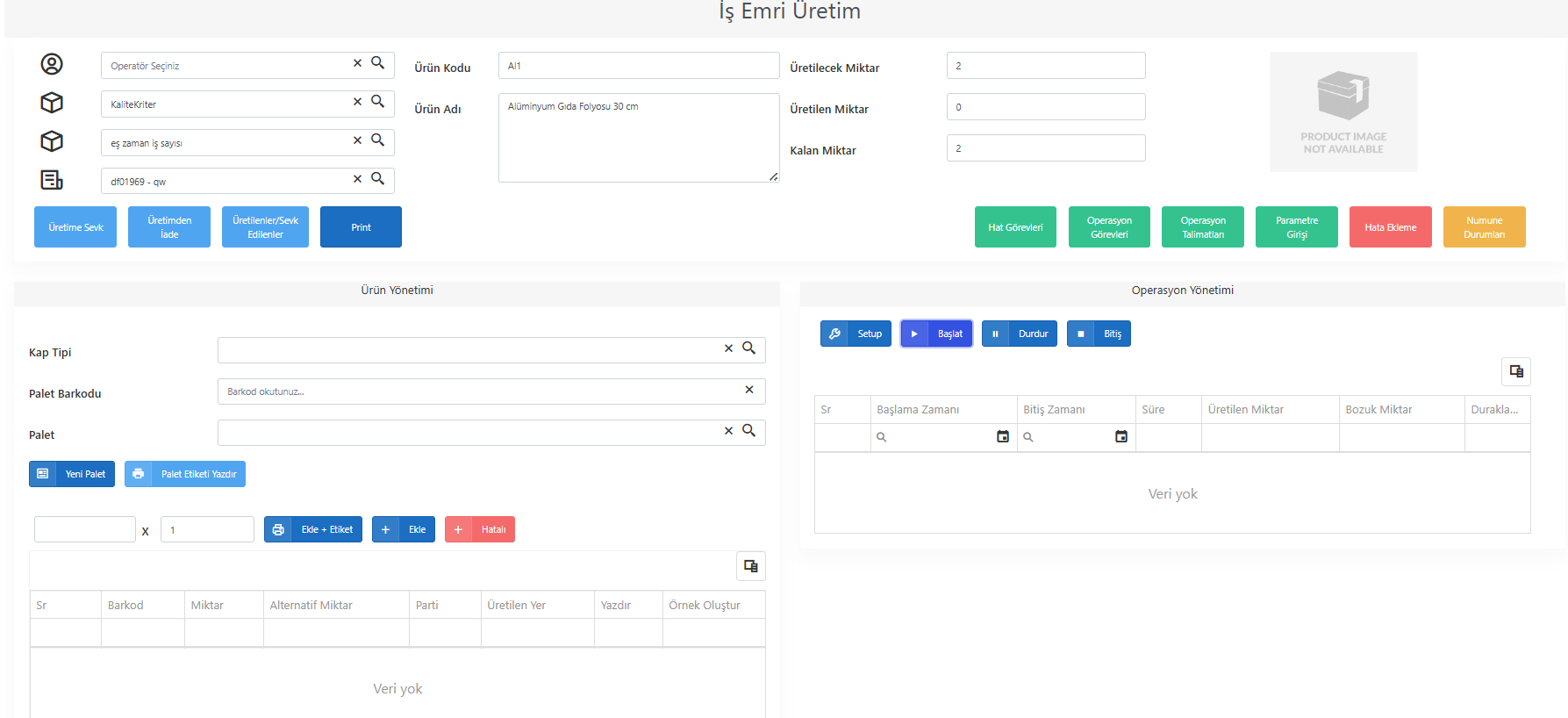
Üretim Bilgilerinin Tanımlanması
Üretime başlamadan önce "Kimin, Nerede ve Hangi İş Üzerinde" çalıştığının sisteme tanıtılması:
'Operatör Seçiniz' alanında Employee ekranında tanımlanan personeller listelenir. Seçilen operatör, yapılan üretim ve operasyon kayıtları ile ilişkilendirilir.
'Operasyon Seçiniz' alanında Process bu ekranda tanımlanan operasyonlar listelenir. İş emrine ait gerçekleştirilecek üretim adımının (operasyonun) seçilir.
'İş Merkezi Seçiniz' alanında ProcessCenterCriteriaMatching ekranında tanımlanan iş merkezleri listelenir. Üretimin gerçekleştirileceği iş merkezi seçilir. Seçilen iş merkezi, ilgili operasyon ile uyumlu olmalıdır.
'İş Emri Okutunuz' alanında üretim yapılacak iş emrinin seçildiği alandır. İş emri seçildikten sonra ürüne ve üretim planına ait bilgiler ekrana otomatik olarak getirilir.
Ürün ve Miktar Bilgileri
Operatör, operasyon, iş merkezi ve iş emri seçimleri tamamlandıktan sonra; iş emrine ait ürün bilgileri ve miktar alanları sistem tarafından otomatik olarak doldurulur. Bu alanlar kullanıcı tarafından manuel olarak değiştirilemez.
'Ürün Kodu' alanında seçilen iş emrine ait üretilecek ürünün sistemde tanımlı kod bilgisini gösterir.
'Ürün Adı' alanında üretilecek ürünün açıklama (ad) bilgisini gösterir.
'Üretilecek Miktar' alanında İş emri kapsamında planlanan toplam üretim miktarı gösterilir.
'Üretilen Miktar' alanında iş emri kapsamında şu ana kadar gerçekleştirilmiş toplam üretim miktarını gösterir.
'Kalan Miktar' alanında planlanan üretim miktarından, üretilen miktarın düşülmesi ile hesaplanan ve henüz üretilmemiş miktarı ifade eder.
Üretime Sevk
Üretime sevk butonu, iş emrine ait malzemelerin üretim sürecinde kullanılmak üzere ilgili depodan alınarak üretim alanına gönderilmesini sağlar. Bu işlem ile üretim öncesi gerekli hammadde veya yarı mamul sevki gerçekleştirilir.
Üretime Sevk butonuna tıklandığında açılan pop-up penceresinde, üretimde kullanılacak malzemelerin depo ve lokasyon bazında seçilerek sevk edilmesini sağlar.
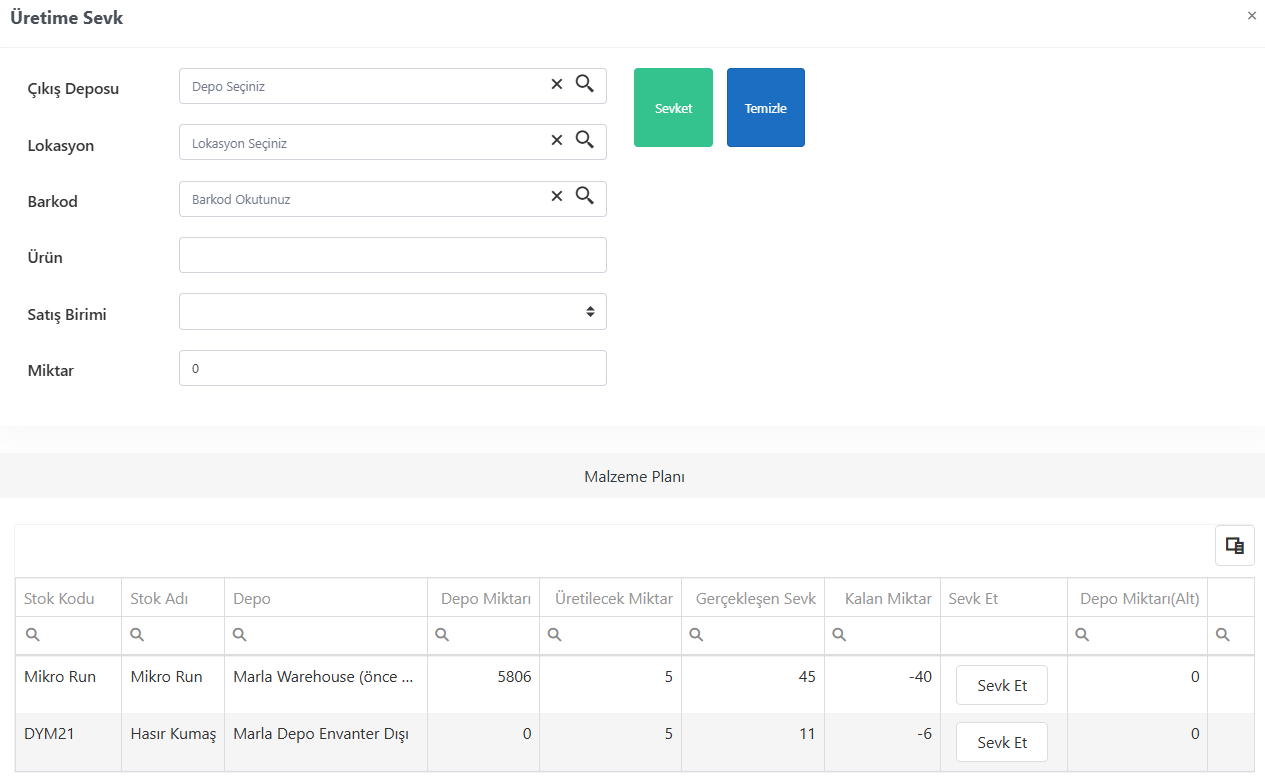
'Çıkış Deposu' alanında malzemenin sevk edileceği kaynak deponun seçilir. İş emrine ait çıkış deposu otomatik gelmektedir. Çıkış deposunun varsayılan lokasyonu 'Lokasyon' alanına otomatik gelmektedir. Manuel olarak değiştirilebilir.
'Barkod' alanına sevk edilecek ürünün barkodu okutulur. Barkod okutulduğunda 'Ürün' ve *'Satış Birimi' alanları otomatik dolar. 'Satış Birimi' ürünün sevk işleminin yapılacağı birim manuel olarak seçilebilir.
'Miktar' alanına üretime gönderilecek malzeme miktarının girilir.
Gerekli bilgiler girildikten sonra Sevket butonuna basıldığında malzeme planı alanında tablo içine eklenir. Girilen bilgilere göre malzemenin üretime sevk edilmesini sağlar.
Malzeme Planı
Malzeme Planı tablosu, iş emri kapsamında ihtiyaç duyulan ve sevk edilecek malzemelerin detaylarını gösterir.
Sevk Et Butonu
Malzeme Planı tablosunda yer alan Sevk Et butonu, ilgili malzeme satırı için üretime sevk işlemini başlatmak amacıyla kullanılır. Bu buton ile seçilen malzeme için sevk detaylarının girileceği pop-up penceresi açılır.
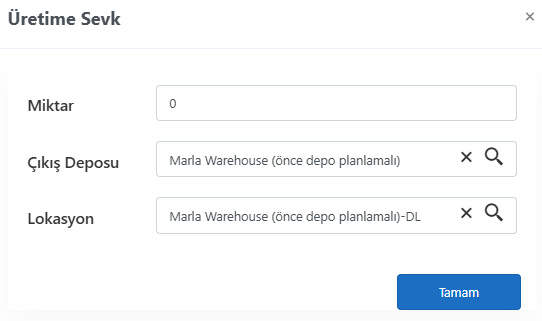
'Miktar' alanına üretime sevk edilecek malzeme miktarı girilir.
'Çıkış Deposu' alanına iş emrinden otomatik gelir. Manuel olarak değiştirilebilir. Deponun varsayılan lokasyonu 'Lokasyon' alanına otomatik gelir. Manuel olarak değiştirilebilir.
Gerekli bilgiler girildikten sonra Tamam butonuna basıldığında gerekli değişiklikler kaydedilir.
Üretimden İade
Üretimden İade butonu, üretim sürecinde kullanılmak üzere sevk edilen malzemelerin, kullanılmayan veya iade edilmesi gereken kısmının tekrar depoya alınmasını sağlar. Üretimden İade butonuna tıklandığında açılan pop-up penceresinde, üretime gönderilmiş malzemelerin iade işlemlerinin gerçekleştirilmesi için kullanılır.
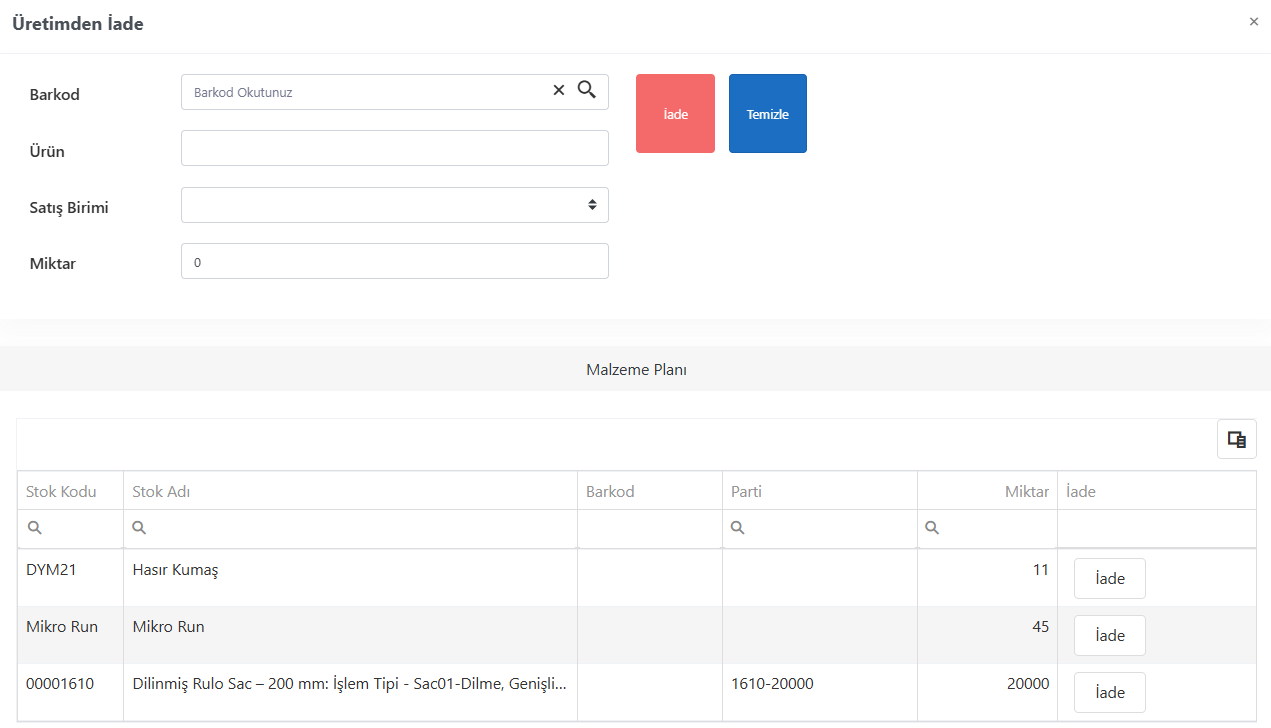
'Barkod' alanına iade edilecek malzemenin barkod okutulur. Barkod okutulduğunda 'Ürün' ve *'Satış Birimi' alanları otomatik dolar. 'Satış Birimi' ürünün sevk işleminin yapılacağı birim manuel olarak seçilebilir.
'Miktar' alanına depoya iade edilecek malzeme miktarı girilir.
Gerekli bilgiler girildikten sonra İade butonuna basıldığında malzeme planı tablo içine eklenir. Girilen bilgilere göre malzemenin üretimden depoya iade edilmesini sağlar.
Malzeme Planı
Malzeme Planı tablosu, üretime sevk edilmiş ve iade edilebilir malzemelerin listesini gösterir.
İade Butonu
İade butonuna tıklandığında açılan pop-up penceresinde, seçilen malzemenin üretimden depoya iade edilecek miktarının belirlenmesini sağlar.
Üretilenler/ Sevk Edilenler
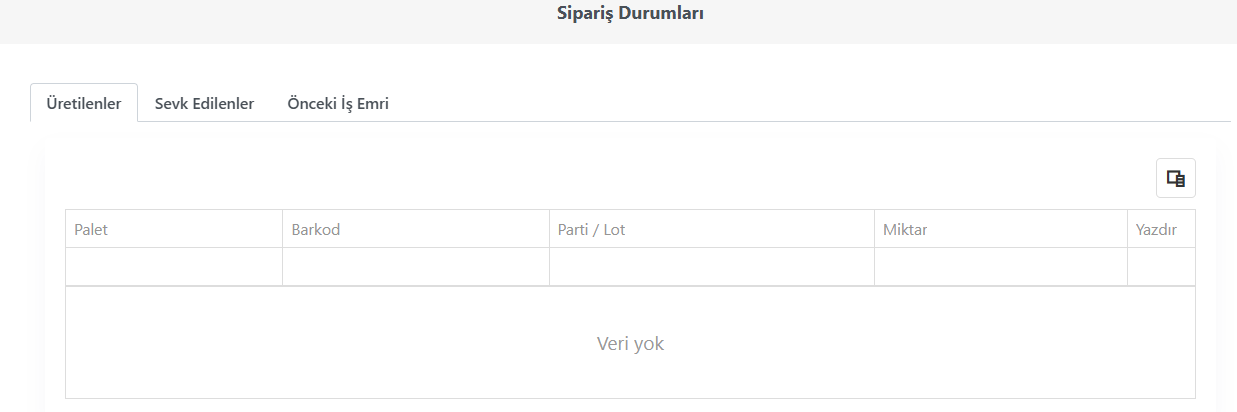
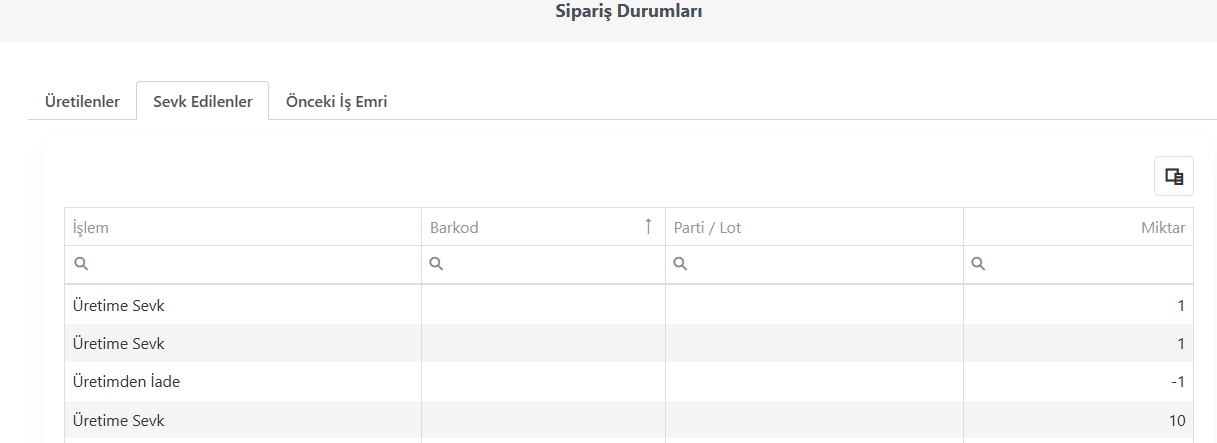
Üretilenler/ Sevk Edilenler butonu, ilgili iş emrine ait üretim ve sevk hareketlerinin detaylı olarak görüntülenmesini sağlar. Bu buton ile açılan pop-up penceresinde üretilen ürünler, sevk edilen malzemeler ve önceki iş emirlerine ait kayıtlar izlenebilir. üretim sürecine ait hareketlerin sekmeler halinde görüntülenmesini sağlar.
Üretilenler
Üretilenler sekmesinde, iş emrine bağlı olarak üretilmiş ürünleri gösterir. Bu sekmedeki tablo, her üretim hareketini paket, barkod, parti/lot, miktar ve yazdırma işlemleri açısından detaylandırır.
Sevk Edilenler
Sevk edilenler sekmesinde, üretim sürecinde kullanılan ve üretime sevk edilen malzemeler listelenir.
Önceki İş Emri
Önceki iş emri sekmesinde, seçilen ürün veya iş emri için daha önce oluşturulmuş ve tamamlanmış iş emirlerini gösterir. Bu sekme, üretim ve sevk geçmişini incelemek için kullanılır. Tablo genellikle önceki iş emri numarası, tarihi, üretilen ve sevk edilen miktarları içerir. Bu bilgiler, tekrar eden üretim ihtiyaçlarını planlamak, üretim performansını değerlendirmek ve geçmiş kayıtları referans almak için önemlidir.
Hat Görevleri
Hat Görevlileri butonu, ilgili iş emri veya üretim hattı için görevli bilgilerinin girilmesi ve kaydedilmesi amacıyla kullanılır. Bu butona basıldığında açılan pop-up penceresinde, hat görevlisiyle ilgili işlem bilgisini girerek kayıt oluşturabilir.
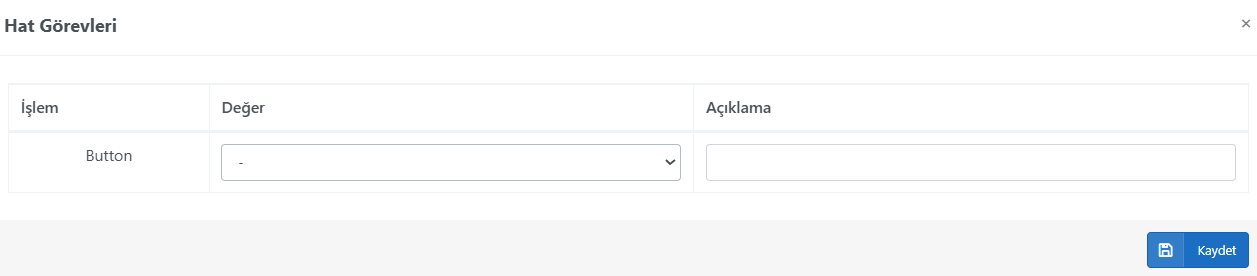
'İşlem' alanı, yapılacak işlem türünü ifade eder. Ekranda sabit olarak “date” değeri görülmekte olup, bu alan yapılan kaydın işlem tipini temsil eder ve kullanıcı tarafından değiştirilemez yapıdadır.
'Değer' alanı, ilgili işlem için girilecek değeri ifade eder. Bu alana hat görevlisine ait bilgi veya sistemde karşılık gelen değer girilir.
'Açıklama' alanı, yapılan işlemle ilgili detaylı bilgi girilmesini sağlar. Kullanıcı bu alana serbest metin yazarak açıklayıcı not ekleyebilir.
Gerekli bilgiler girildikten sonra Kaydet butonuna basıldığında hat görevlisiyle ilgili işlem bilgisi oluşturulur.
Operasyon Görevleri
Operasyon Görevleri butonu, ilgili iş emrine veya üretim operasyonuna ait görevlerin tanımlanması, görüntülenmesi ve yönetilmesi amacıyla kullanılır. Bu butona basıldığında açılan pop-up penceresi üzerinden, operasyon sürecinde yer alan görevler detaylı şekilde kaydedilebilir ve takip edilebilir.
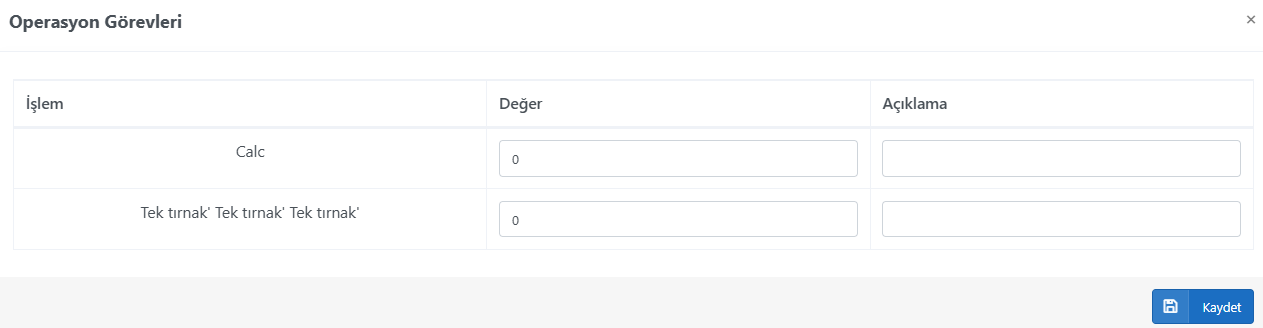
*'İşlem' alanı operasyon kapsamında yapılacak görevin türünü ifade eder. Bu alan üzerinden, gerçekleştirilecek işlemin niteliği belirlenir ve görev sınıflandırması yapılır.
'Değer' alanına tanımlanan operasyona ait bilgileri girilir.
'Açıklama' alanına yapılan işlemle ilgili detaylı bilgi girilebilir.
Gerekli bilgiler girildikten sonra Kaydet butonuna basıldığında operasyon görevleri kaydedilir.
Operasyon Talimatları
Operasyon Talimatları butonu, ilgili iş emrine veya üretim sürecine ait operasyon talimatlarının görüntülenmesi ve yönetilmesi amacıyla kullanılır. Bu butona basıldığında açılan modal üzerinden, operasyona ait tanımlı talimatlar listelenir ve kullanıcı tarafından incelenebilir.
'Ekler' alanı ilgili talimata ait doküman, görsel veya dosyaların görüntülenmesi veya eklenmesi için kullanılır. Bu alan sayesinde kullanıcılar, operasyonla ilgili destekleyici içeriklere kolayca erişebilir.
'Adım' alanı talimatın operasyon sürecindeki sırasını ifade eder. Bu bilgi, işlemlerin hangi sırayla gerçekleştirilmesi gerektiğini göstererek sürecin doğru ilerlemesini sağlar.
'Kod' alanı talimata ait benzersiz tanımlayıcı kodu içerir.
'Açıklama' alanı ise talimatın detayını içerir. Bu alanda, operasyon sırasında yapılması gereken işlem veya dikkat edilmesi gereken hususlar açık bir şekilde belirtilir.
Parametre Girişi
Parametre Girişi butonu, ilgili operasyon veya iş emrine ait parametrelerin girilmesi ve yönetilmesi amacıyla kullanılır. Bu butona basıldığında açılan pop-up penceresi üzerinden, operasyona ait tanımlı parametreler listelenir ve kullanıcı tarafından değer girişleri yapılabilir.
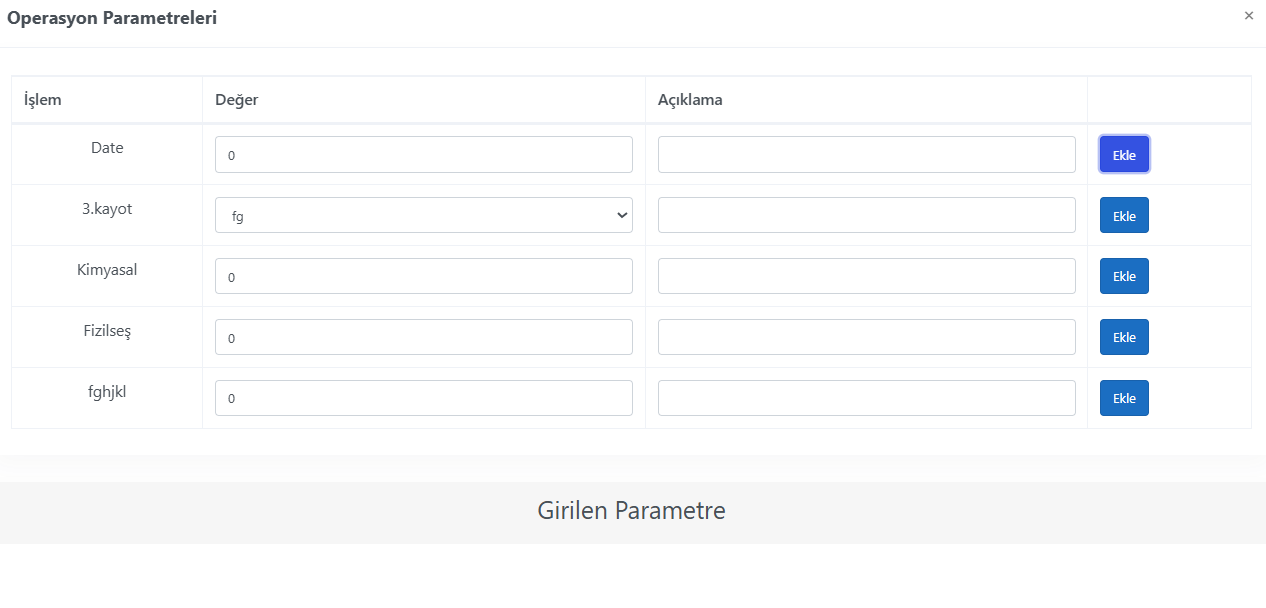
'İşlem' alanı, parametrenin adını veya türünü ifade eder. Bu alanda sistemde tanımlı parametre isimleri listelenir ve kullanıcıya hangi parametre için giriş yapacağını gösterir.
'Değer' alanı, ilgili parametreye ait bilginin girildiği alandır. Bu alan, parametrenin yapısına göre metin kutusu veya seçim alanı olarak kullanılabilir. Kullanıcı, her parametre için uygun değeri bu alana girer veya seçer.
'Açıklama' alanı, girilen parametreye ilişkin ek bilgi yazılması için kullanılır. Kullanıcı bu alana açıklayıcı notlar ekleyebilir.
Her satırın sonunda yer alan Ekle butonu ile ilgili parametreye girilen bilgiler pop-up penceresinde Girilen Parametre alanında listeye eklenir ve kayıt altına alınır.
Hata Ekleme
Hata Ekleme butonu, ilgili operasyon veya iş emri sürecinde oluşabilecek hataların analiz edilmesi ve kontrol edilmesi amacıyla kullanılır. Bu butona basıldığında açılan pop-up penceresi üzerinden, sürece ait belirli değerler girilerek sistem davranışı test edilebilir ve olası hatalar tespit edilebilir.
Açılan pencerede, hata ayıklama işlemleri için gerekli temel veri giriş alanlarını içerir. Kullanıcı bu alanlara test amacıyla değerler girerek sistemin verdiği çıktıları gözlemleyebilir.
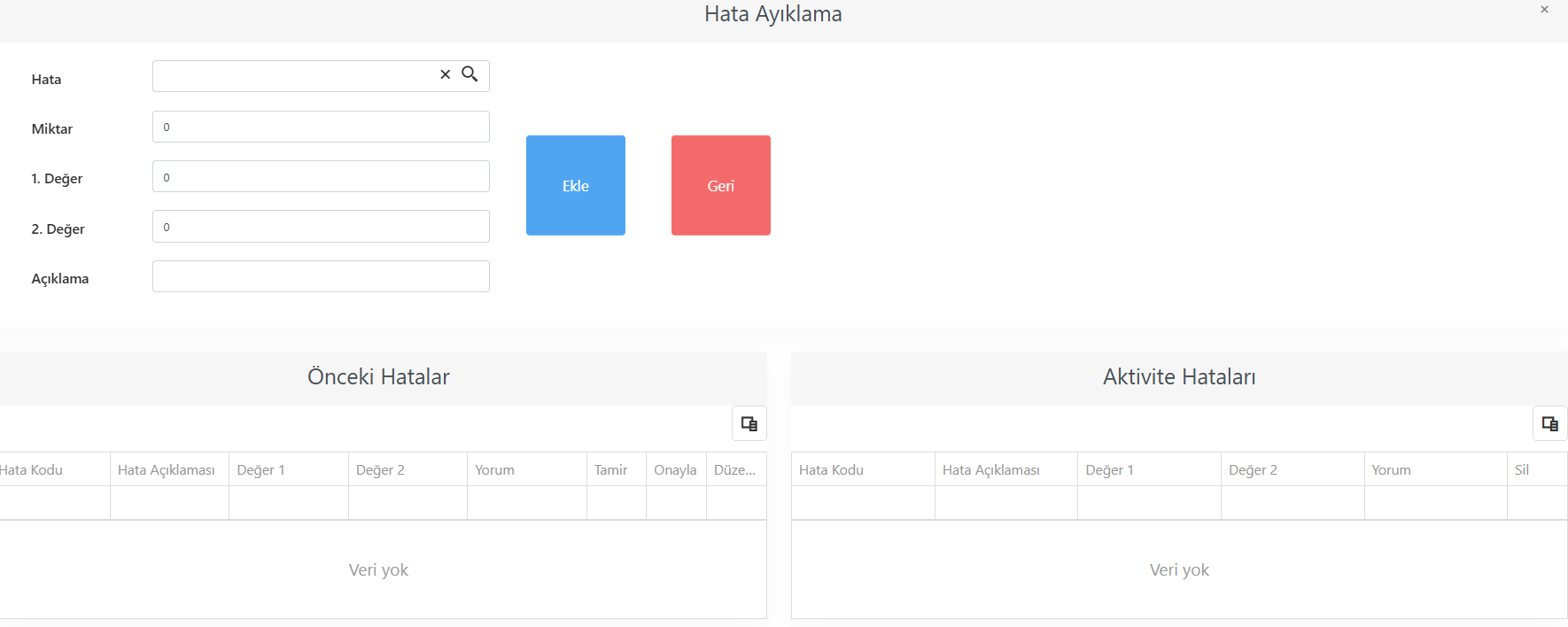
'Hata' alanı, sistemde tanımlı hata kayıtlarının seçildiği alandır. Kullanıcı bu alandan ilgili hata kodunu veya hata tanımını arayarak seçebilir. Seçilen hata, yapılacak işlem için referans olarak kullanılır.
'Miktar' alanına hata ile ilişkilendirilecek miktar bilgisinin girilir. Bu alan üzerinden hatanın kaç birim için geçerli olduğu belirtilir.
'1.Değer' alanı hata ayıklama sürecinde kullanılan birinci parametre bilgisi girilir. Bu alan, hata ile ilişkili hesaplama veya kontrol süreçlerinde kullanılan ek veri girişini temsil eder.
'2.Değer' alanı hata ayıklama sürecinde kullanılan ikinci parametre bilgisi girilir. Bu alan, ilk değere ek olarak kullanılan ikinci bir veri girişini ifade eder ve işlem sonuçlarını etkileyebilir.
'Açıklama' alanına hata ile ilgili detaylı bilgi girilebilir.
Gerekli bilgiler girildikten sonra Ekle butonuna basıldığında hata bilgileri listeye eklenir.
Önceki Hatalar
Önceki Hatalar alanı, daha önce eklenmiş hata kayıtlarını listeler. Bu bölüm üzerinden geçmiş hatalar görüntülenebilir ve gerekli durumlarda ilgili kayıtlar üzerinde işlem yapılabilir.
Aktivite Hataları
Aktivite Hataları alanı ise mevcut işlem veya aktiviteye ait hata kayıtlarını gösterir. Kullanıcı, bu alanda güncel hataları görüntüleyebilir ve yönetebilir.
Geri butonu, yapılan işlemi iptal ederek modaldan çıkılmasını sağlar.
Numune Durumları
Numune Durumları butonu, ilgili iş emrine veya üretim sürecine ait numune kayıtlarının görüntülenmesi ve yönetilmesi amacıyla kullanılır. Bu butona basıldığında açılan pop-up penceresi üzerinden, oluşturulmuş numunelere ait bilgiler tablo halinde listelenir ve kullanıcı tarafından takip edilebilir.
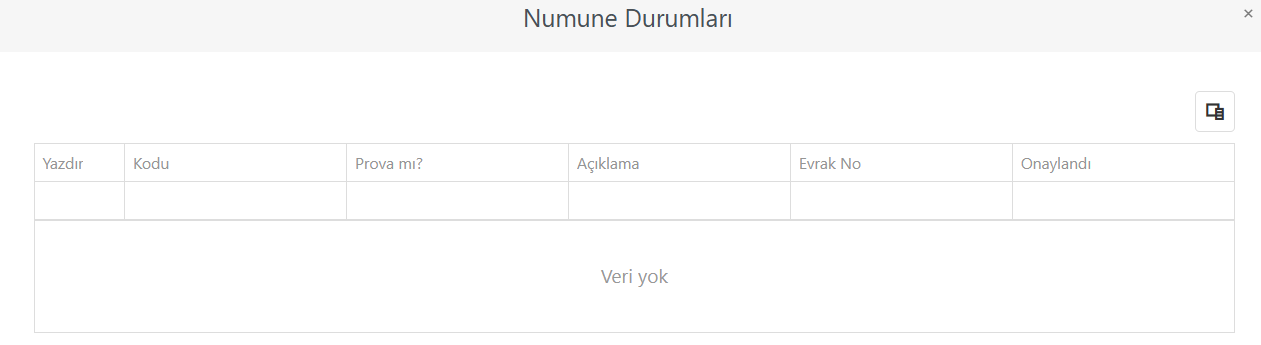
Numune Durumları pop-up penceresinde yer alan tablo, numune kayıtlarına ait bilgilerin detaylı şekilde görüntülenmesini sağlar. Tabloda bulunan kolonlar, numuneye ilişkin farklı bilgileri ifade edecek şekilde düzenlenmiştir.
Yazdır butonu, ilgili numuneye ait etiket veya dokümanın yazdırılmasını sağlar ve kullanıcıların hızlıca çıktı almasına imkân tanır. 'Prova mı?' kolonu, numunenin deneme amaçlı oluşturulup oluşturulmadığını belirtir ve üretim öncesi test süreçlerinin takibini kolaylaştırır. 'Onaylandı' kolonu ise numunenin onay durumunu ifade eder ve numunenin süreç içerisinde onaylanıp onaylanmadığının takip edilmesini sağlar.
Ürün Yönetimi
Ürün Yönetimi alanı, üretim sürecinde oluşturulan ürünlerin paletleme, barkodlama, etiketleme ve kayıt işlemleri yönetilir. Bu alan üzerinden kullanıcı, ürünleri belirli kap ve palet tiplerine göre tanımlayabilir, barkod işlemlerini gerçekleştirebilir ve oluşturulan kayıtları takip edebilir.
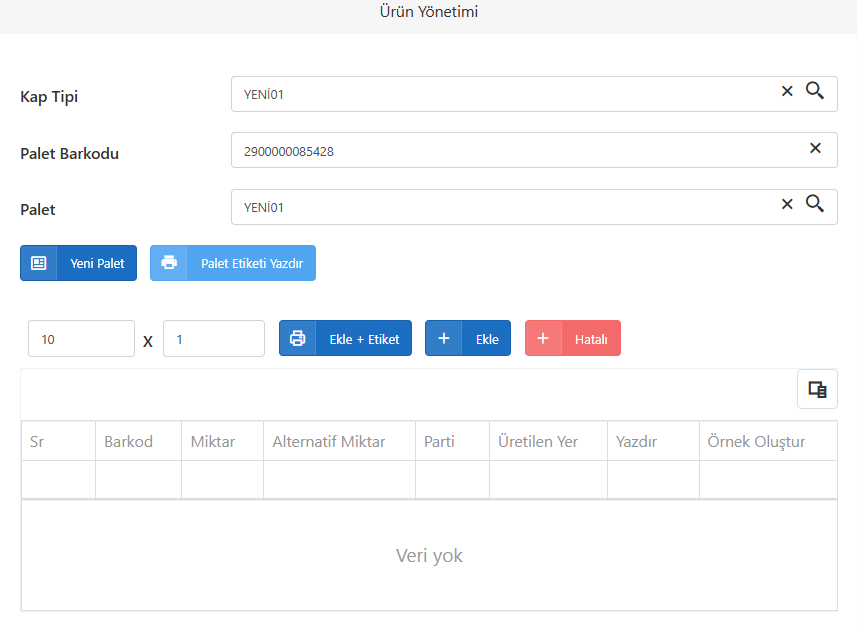
'Kap Tipi' alanında ItemCabinetTypes ekranında tanımlanan kap tipleri listelenir. Ürünün yerleştirileceği kap türü seçilir.
'Palet' alanında WmsItem ekranında tanımlanan kap lokasyonları listelenir. Ürünlerin yerleştirileceği palet tipi seçilir. 'Palet Barkodu' alanına seçilen palete ait barkod bilgisi otomatik gelir. Kullanıcı isterse farklı barkod girebilir.
Yeni Palet butonu yeni bir palet oluşturmak için kullanılır. Bu buton ile sistemde yeni palet kaydı açılabilir.
Palet Etiketi Yazdır butonu, seçili palete ait etiketin yazdırılmasını sağlar.
Miktar Alanları
Miktar giriş alanları (örnekte “0 x 1” şeklinde görülen alanlar), üretilecek veya eklenecek ürün miktarının belirlenmesini sağlar.

Ekle + Etiket butonu, girilen ürün bilgisini ekler ve aynı anda etiket yazdırma işlemini başlatır.
Gerekli bilgiler girildikten sonra Ekle butonu ile ürün bilgisi tabloya eklenir.
Hatalı Ürün Girişi
Hatalı butonu, ürünün hatalı olarak işaretlenmesi ve hatalı ürün kaydının oluşturulması amacıyla kullanılır. Bu butona basıldığında Hatalı Ürün Girişi pop-up penceresi açılır ve kullanıcı, hataya ilişkin bilgileri girebilir.
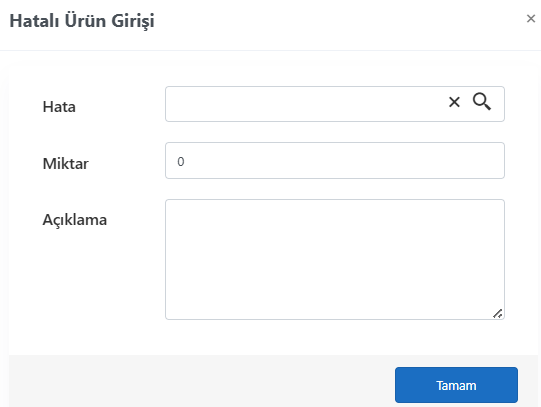
'Hata' alanı, sistemde tanımlı hata türlerinin seçildiği alandır. Kullanıcı bu alandan ilgili hatayı seçerek ürünün hangi nedenle hatalı olduğunu belirtir.
'Miktar' alanına hatalı olan ürün miktarının girilir. Bu alan üzerinden, toplam üretim içerisindeki hatalı adet belirtilir.
'Açıklama' alanına hataya ilişkin detaylı bilgi girilebilir.
Gerekli bilgiler girildikten sonra Tamam butonuna basıldığında hatalı ürün girişi tamamlanır.
Ekranın alt kısmında yer alan tablo, ürün yönetimi kapsamında eklenen kayıtların listelendiği alandır. Bu tablo üzerinden kullanıcı, sisteme eklenen ürünleri detaylı şekilde görüntüleyebilir ve ilgili işlemleri gerçekleştirebilir.
Operasyon Yönetimi
Operasyon Yönetimi alanı, üretim sürecine ait operasyonların başlatılması, durdurulması, tamamlanması ve süreç boyunca oluşan verilerin izlenmesi amacıyla kullanılır. Bu alan üzerinden kullanıcı, operasyonun anlık durumunu kontrol edebilir ve gerekli işlemleri gerçekleştirebilir
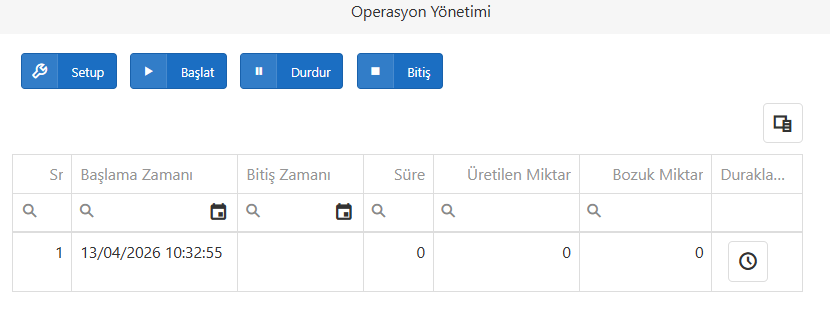
Başlat butonu, operasyonu başlatmak için kullanılır. Bu butona basıldığında operasyon süreci aktif hale gelir ve başlangıç zamanı kaydedilir.
Bitiş butonu, operasyonun tamamlandığını ifade eder ve süreci sonlandırır. Bu buton ile operasyon kapanışı yapılır ve bitiş zamanı kaydedilir.
Ekranın alt kısmında yer alan tablo, operasyon sürecine ait kayıtların listelendiği alandır. Bu tablo üzerinden operasyonun zaman bilgileri ve üretim verileri takip edilir. Tabloda bulunan Duraklamalar butonu ile iş emrinin duraklatma geçmişi görüntülenebilir.
Setup Süresi
Setup butonu, operasyon başlamadan önce gerekli hazırlık işlemlerinin yapılması için kullanılır. Bu adımda operasyon öncesi ayarlar ve kontroller gerçekleştirilir.
Setup butonuna basıldığında açılan Setup Süresi pop-up penceresinde, operasyon başlamadan önce yapılan hazırlık süresinin kayıt altına alınması amacıyla kullanılır. Bu modal üzerinden kullanıcı, hazırlık süresine ait bilgileri girerek süreci belgeleyebilir.

'Süre' alanına, operasyon öncesi yapılan hazırlık işlemlerinin ne kadar sürdüğü girilir. Bu alan üzerinden setup işlemi için harcanan süre bilgisi kaydedilir.
'Açıklama' alanına yapılan hazırlık işlemlerine ilişkin detaylı bilgi girilir. Kullanıcı bu alana setup sürecinde yapılan işlemler, karşılaşılan durumlar veya ek notlar hakkında açıklama yazabilir.
Gerekli bilgiler girildikten sonra Tamam butonuna basıldığında setup süresi kaydedilir.
Duraklama Sebebi
Durdur butonu, devam eden operasyonun geçici olarak durdurulması ve bu duruşa ait bilgilerin kayıt altına alınması amacıyla kullanılır. Bu butona basıldığında açılan pop-up penceresi üzerinden, duraklama süresi ve ilgili detaylar girilir.
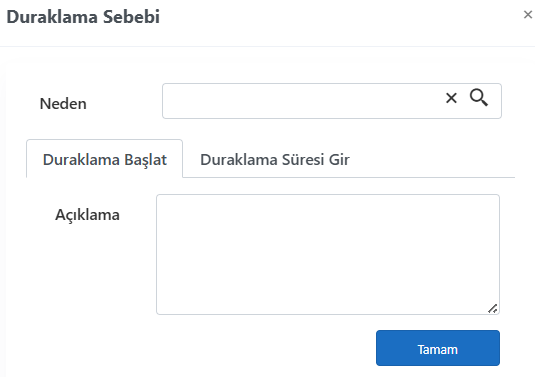
'Neden' alanında Reasons ekranında tanımlanan nedenler listelenir. Duraklatma için sebep seçilir.
Duraklama Başlat Sekmesi
Duraklama Başlat sekmesi, duraklamanın anlık olarak başlatılması için kullanılır. Bu sekmede kullanıcı, operasyonu durdurduğu anda duraklamayı başlatır ve sistem başlangıç zamanını otomatik olarak kaydeder. Duraklama sona erdiğinde bitiş işlemi yapılır ve toplam süre sistem tarafından hesaplanır.
'Açıklama' alanına iş emrini duraklatma açıklaması girilir.
Duraklama Süresi Gir Sekmesi
Duraklama Süresi Gir sekmesi ise duraklama bilgilerinin manuel olarak girildiği alandır. Bu sekmede kullanıcı, duraklamaya ait 'Başlat' ve 'Bitiş' zamanlarını kendisi belirler. Girilen bu bilgilere göre duraklama süresi hesaplanır veya kullanıcı tarafından girilir. Ayrıca duraklamaya ait 'açıklama' bilgisi de eklenebilir. Bu sekme, geçmişe dönük duruş kayıtlarının girilmesi veya manuel düzeltme yapılması gereken durumlar için kullanılır.
Gerekli bilgiler girildikten sonra Tamam butonuna basıldığında iş emri duraklatılır.